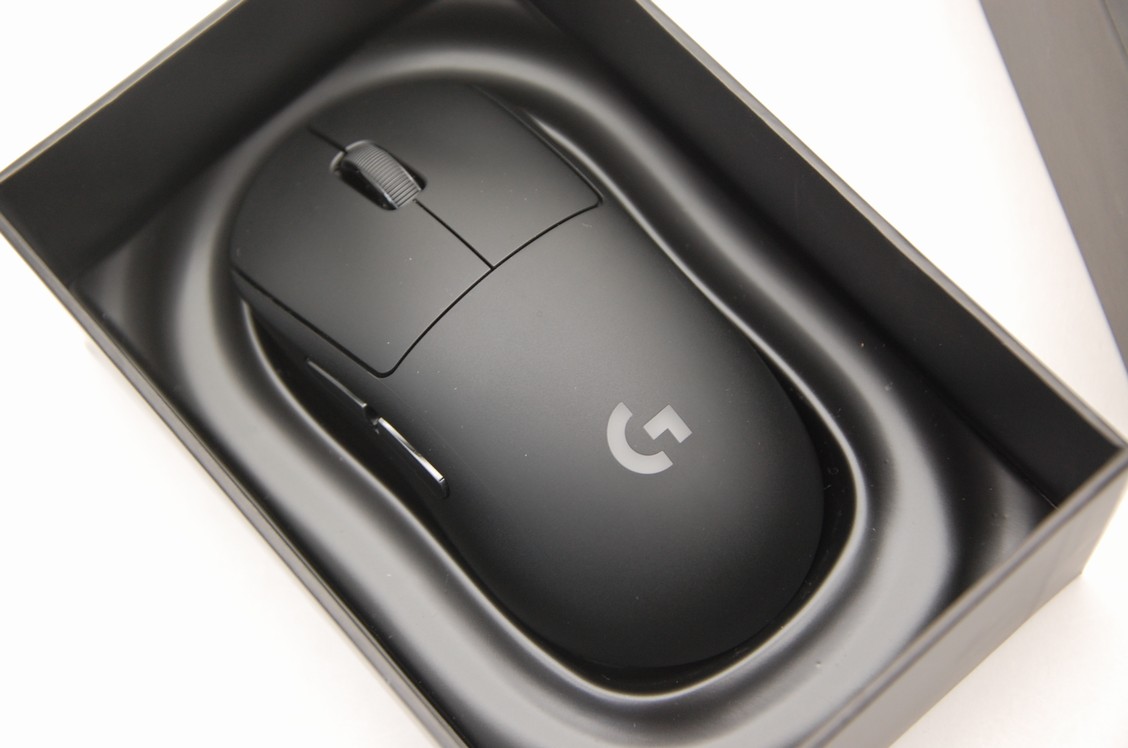
 先日塗装の仕事でご依頼を頂いていましたロジクールのワイヤレスマウスLogicoolG Pro wirelessです。軽量&ハイレスポンスの高価なゲーミングマウスです。
スペック等については以下リンク先の記事が判り易いかと思います。
https://www.4gamer.net/games/023/G002336/20180905104/
 マウスの両サイドにあるスイッチはマグネットで着いているだけなので、隙間からヘラの先端を差し込むと簡単に外れて来ます。楊枝とかでも大丈夫だと思いますが、ドライバーとか金属製の物だと本体を傷をつけるのでNGですかね。
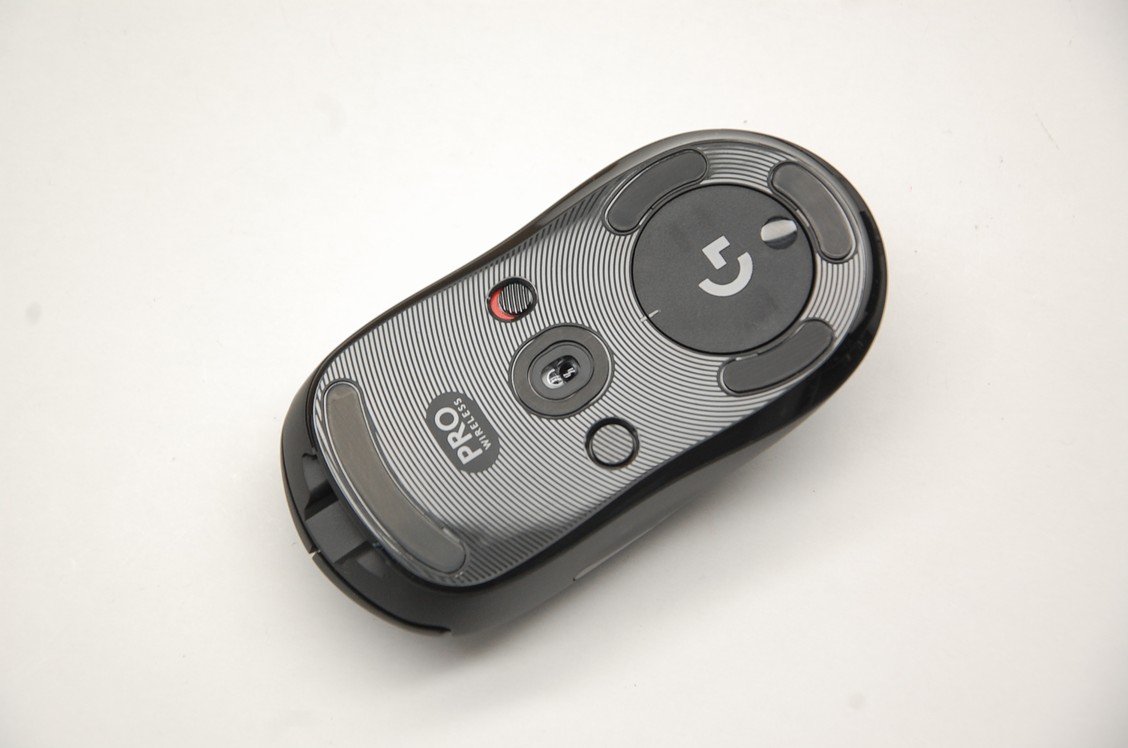 この機種についてはネットでも色々と紹介されているのですが、肝心の分解方法についてはまだ全然情報がありませんでした。なので以前の型を分解して紹介しているサイトを参考にしたり、部品単体の状態にされた画像などを見て作業を進めました。
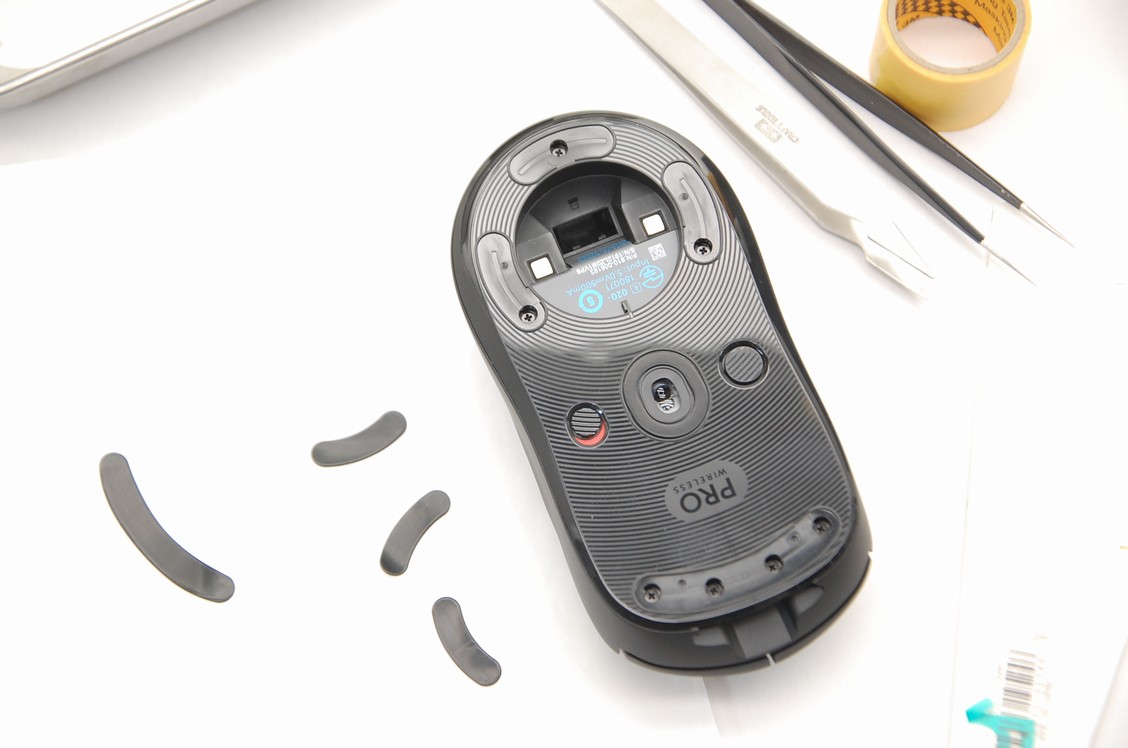 まずはネジを露出させる為にマウス底部に貼ってあるソールを剥がします。これについては再利用が難しそうなので予めオーナー様に確認したところ、既に新品部品をお持ちとの事で安心して剥がす事が出来ました(それでも一応ドライヤーで温めて慎重に剥がしました)。
ソールを剥がす事については以下リンク先の内容を参考にさせて頂きました。お礼申し上げます。
→eスポーツのマウスを修理する方法 – after work Labo
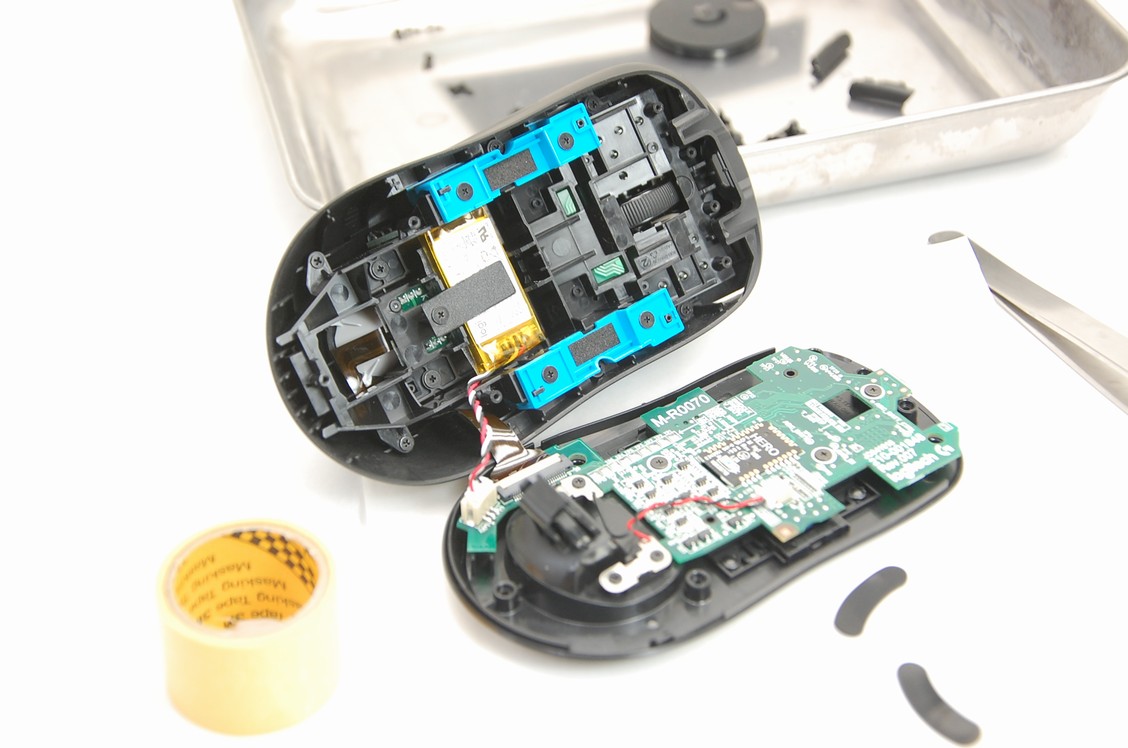 そこのネジを8本外すとこんな感じでマウスが開きます。ここまでは超簡単です。
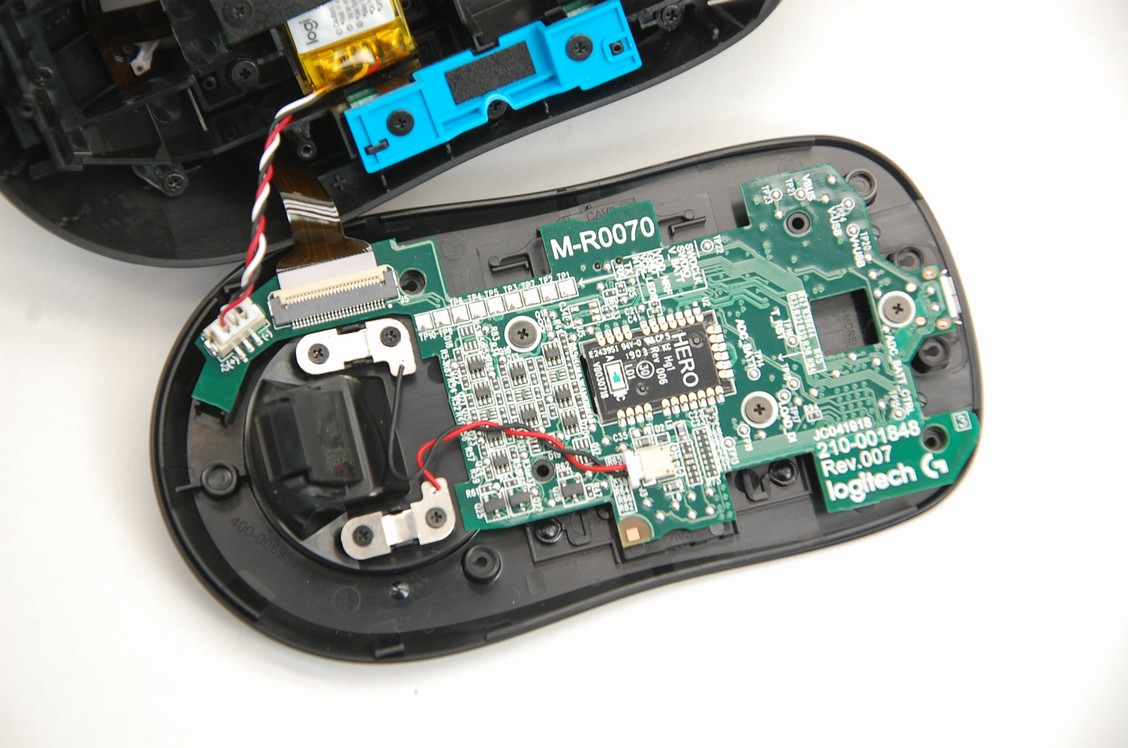 マウスの上と下は2本のケーブルで繋がっているのでそれらを外します。ねじるとフィルム端子が傷付く恐れがあるので、マウス外側にマスキングテープを蝶番っぽい感じに貼って作業をしました。
左側の小さい端子(基板コネクター)は「基板コネクター外し」なる専用の工具があるのですが、私は持っていなかったのでピンセットで両側から挟んで引き抜きました。
https://amzn.to/3O2YrAg
フィルムケーブルについては、ノートPCのメモリーを外すような感じでストッパーを持ち上げれば簡単に外せます。以下リンク先の記事が非常に判り易いので宜しければ参考にどうぞ。
フィルムケーブルの外し方・はめ方 – ほげぴよ日記
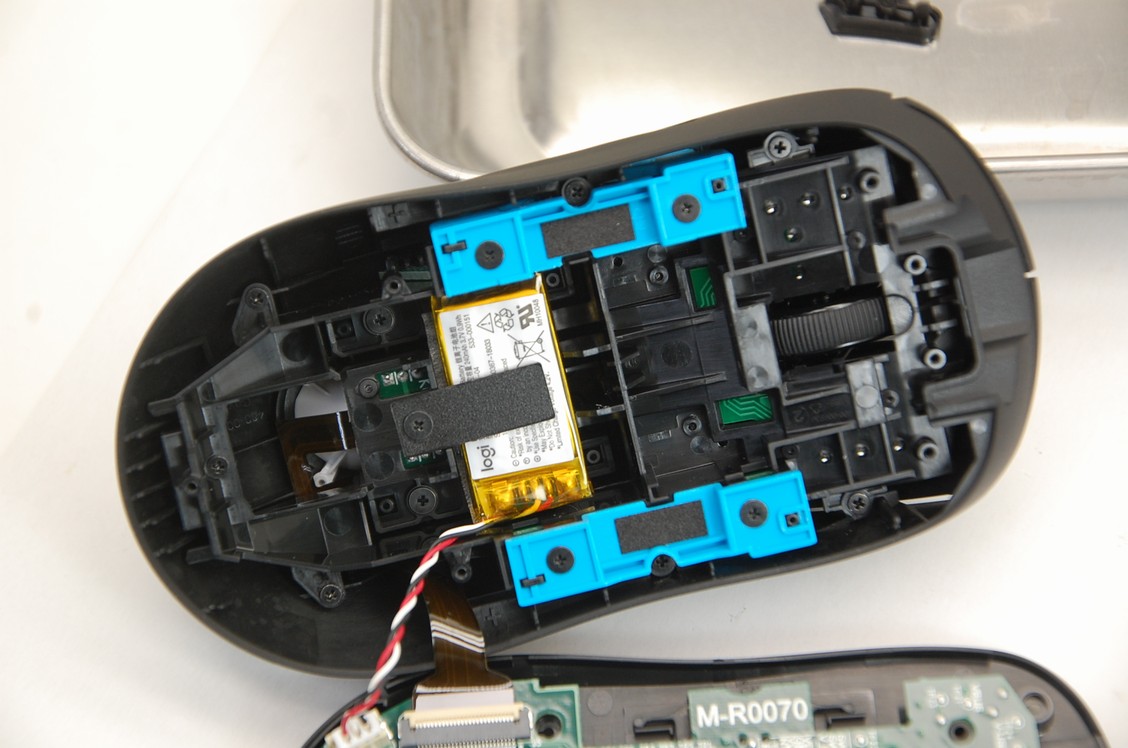 ちなみに基板コネクターの先にある黄色いパーツはバッテリーで、分解の際には以下リンク先ウェブページも参考にしております。貴重な情報の紹介有難う御座います。
ヲチモノ- ロジクールのゲーミングマウス『PRO Wireless』の分解画像・実重量
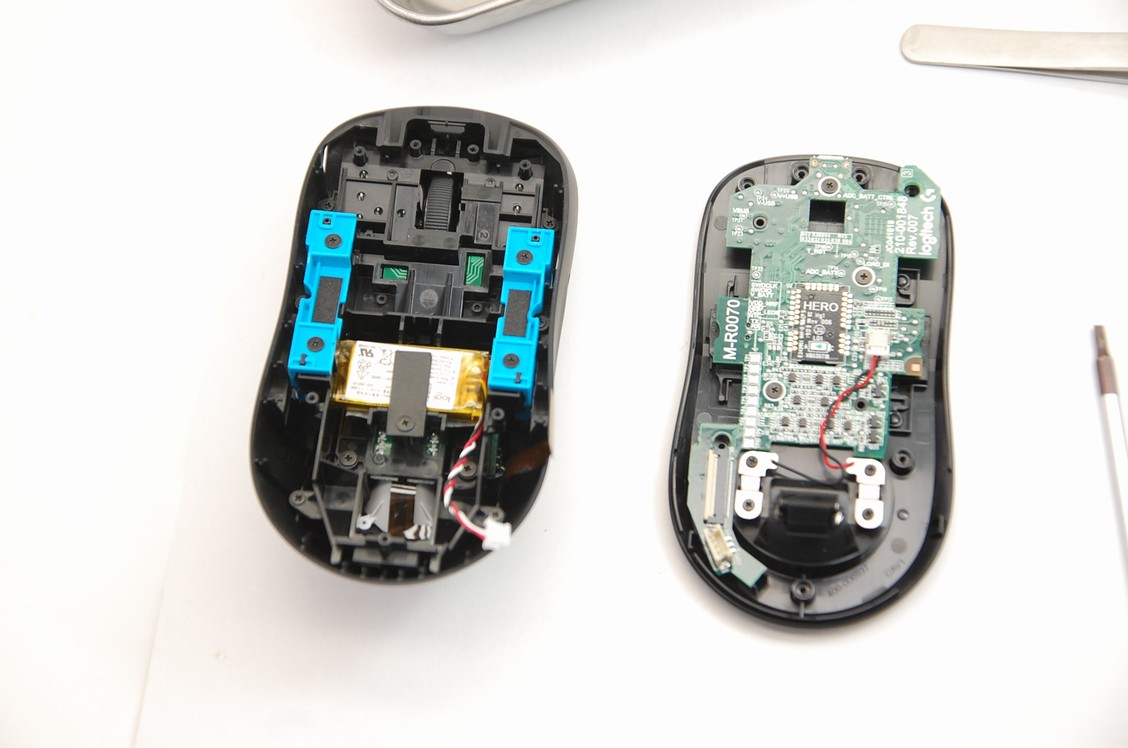 と言う訳で上と下を分解出来ました。
難しかったのがここからで、各部品多少なり動いてくれるのですが、それ以上作業が進みません。
特に青い部品が5ミリくらいまで引っ張り出てくるので、誰もがこれを外せそうな気になると思うのですが、それは罠です(笑)。ジェド・豪士が爆弾を解体する場面で、右に回しても回らないネジを左に回すと爆発して、正解は無理に右に回す、みたいな場面を思い出しましたが、そうしないで本当に良かったです(笑「パイナップルARMY」なる漫画の中の話です)。
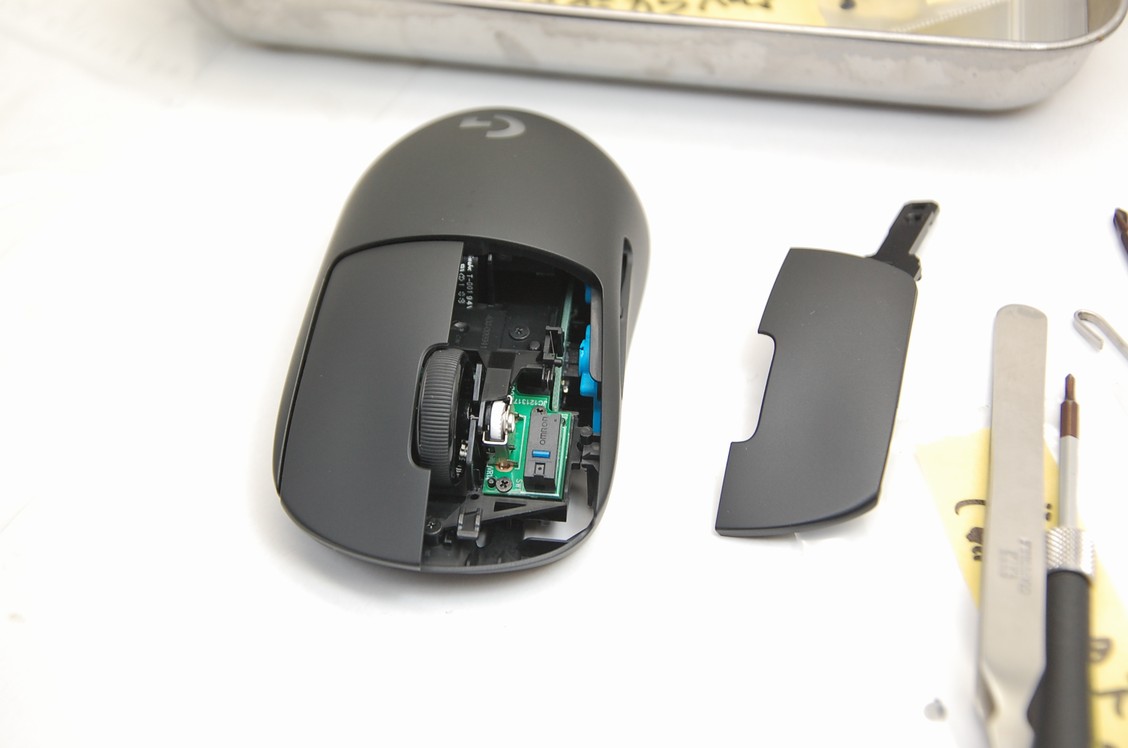 ネジを全て外すと中の部品が多少動くようになって隙間が出来るので、クリックボタンを左右上下に動かしながら引っ張るとこれが外れてくれます。ここに至るまで一時間くらい長考していました。
 クリックボタンが外れると、その下からネジが出てきます。これだ!うぉおおお!と心の中で叫びました(笑)。
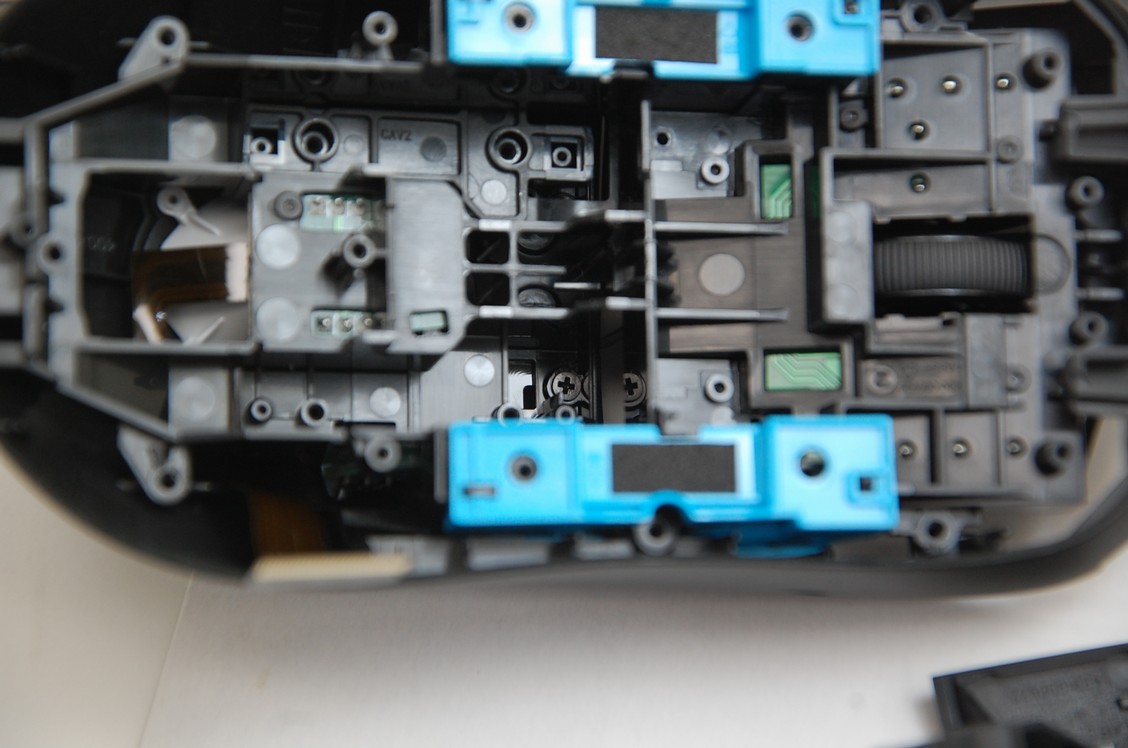 ちょっと判り難いのですが、ピントが合っている個所のネジが、クリックボタン(の根元)で見えなったネジです。その上の個所はまだクリックボタンを外していないのでこのネジは見えません。
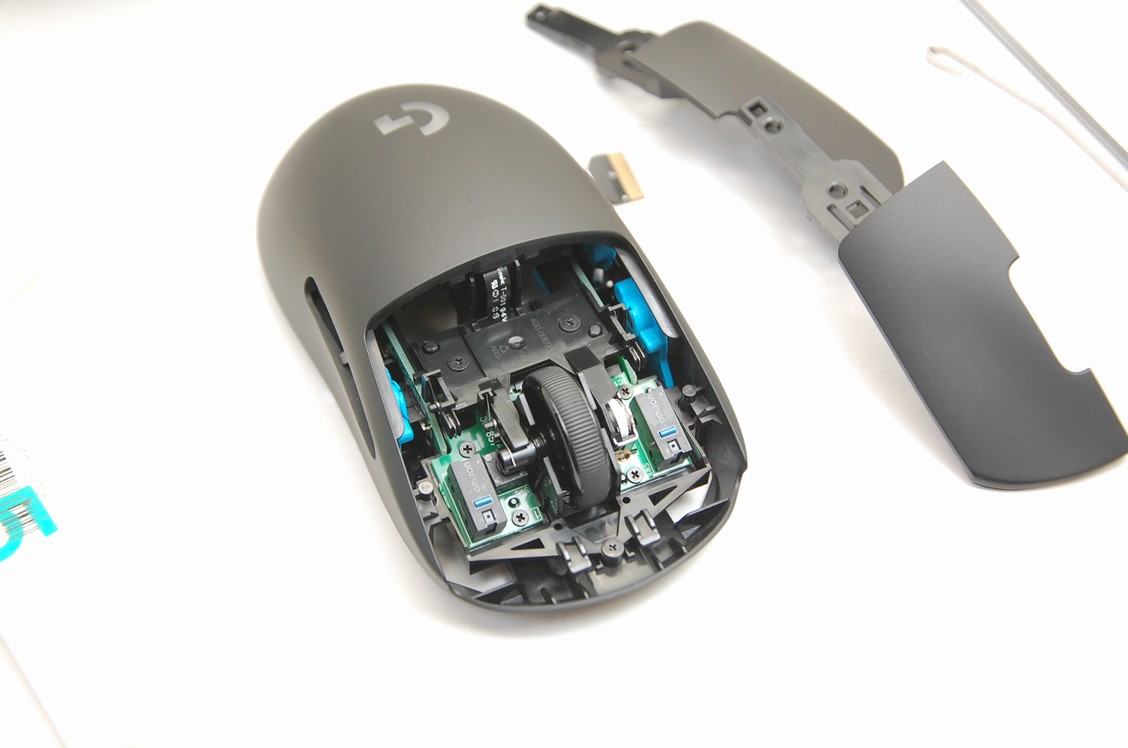 クリックボタンを外すと、内部の機構を固定しているネジが出て来ます。今回は外装の塗装だけなので基盤についているネジは外さないで大丈夫です。
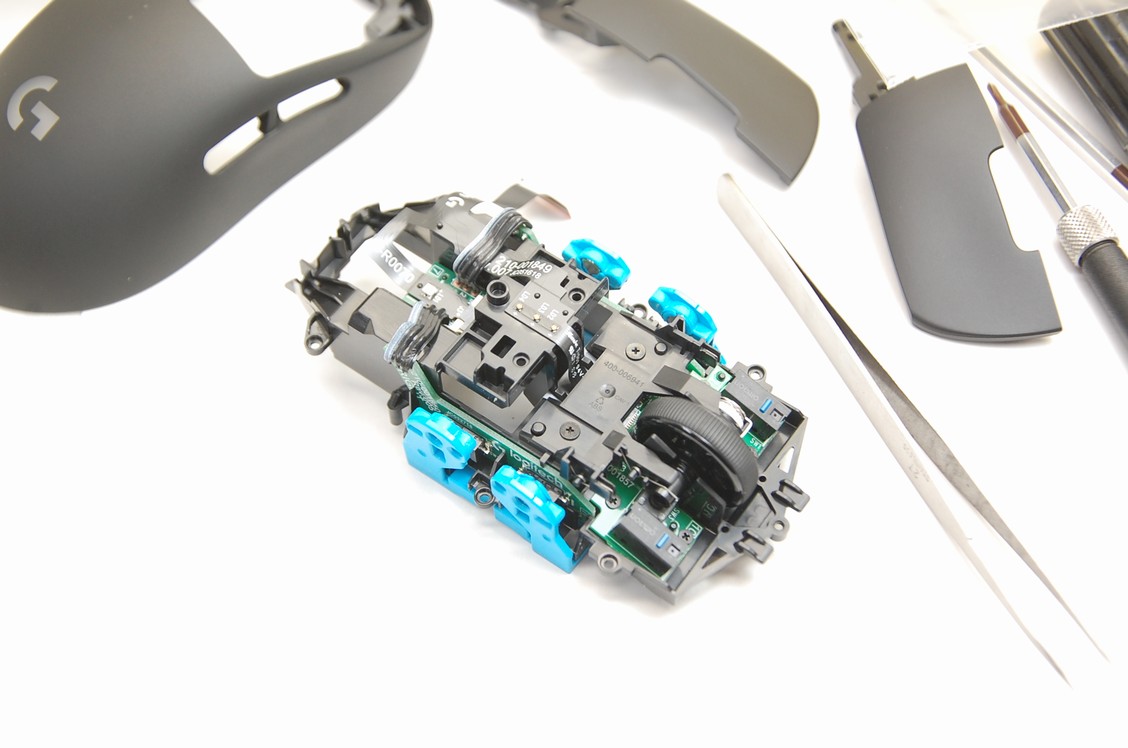 クリックボタンで見えなかったネジを外すと、こんな感じで内部機構がゴソっと外れてくれます。見てのとおり青い部品は外さずにそのままで大丈夫です(ただしここが多少動かないといけないので、これを固定しているネジは一応外しておくべきだと思います)。
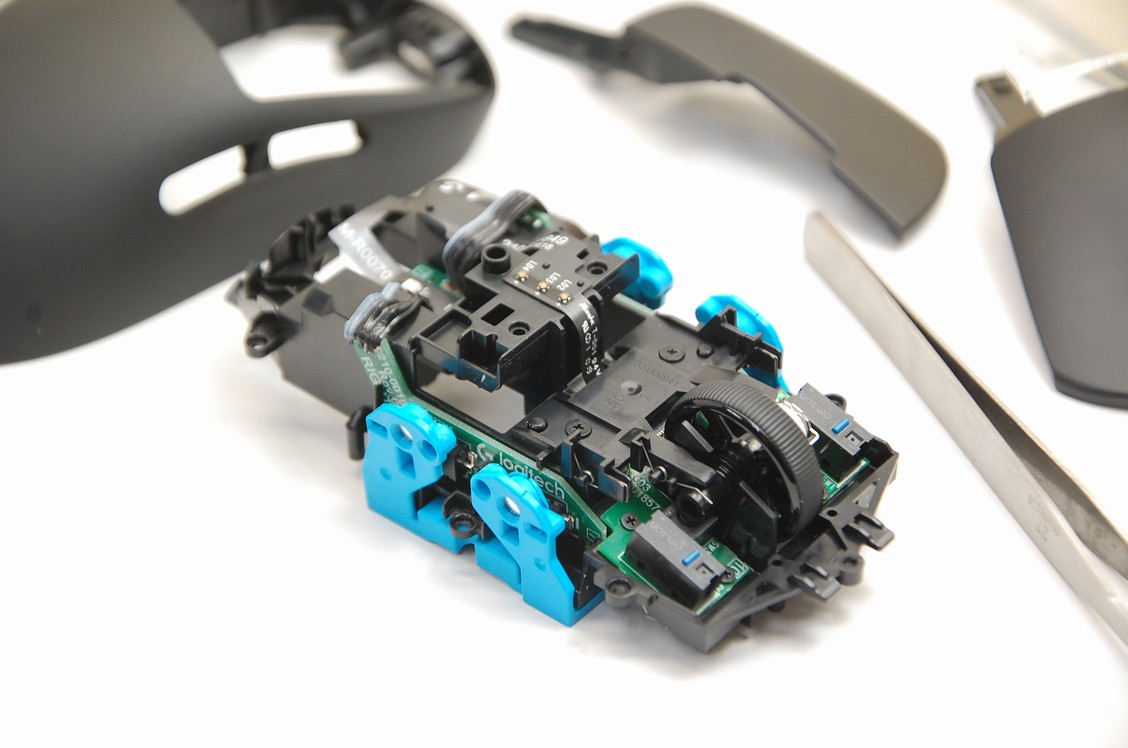 ちなみに分解した人のみ判る事なのですが、左右ボタンのマグネットが意外に強力で、分解している最中にネジがこれに引き込まれてしまいます。分解作業には磁石付きのドライバーを使っていますが、それ以上の磁力なので注意していてもネジがそっちに持っていかれてしまいます。そうなるとここまで分解しなければ回収不可能なので「やるならやらねば!」みたいな覚悟が必用かと(笑)。
ちなみに使用しているドライバーは信頼のPB製です(結構堅いので安物を使うのは危険だと思います)。
 PBピービー 差替式精密ドライバーセット513CN
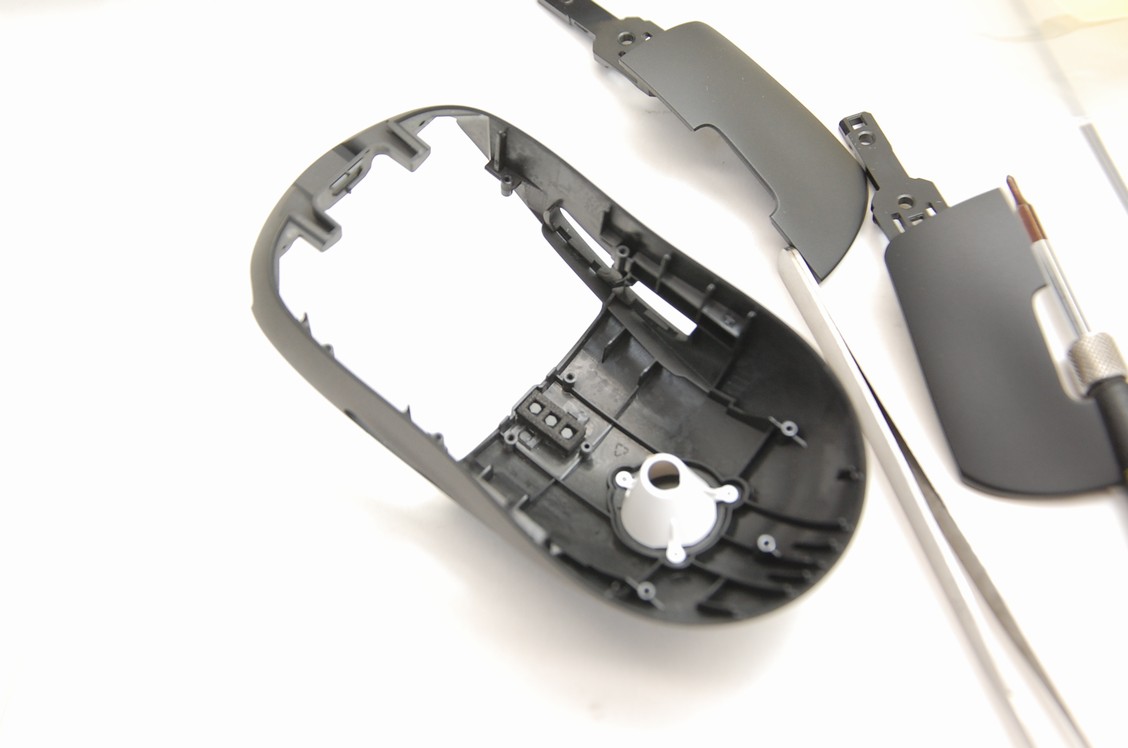 カバー部分の裏側です。「G」の部分は光るようになっているのですが、その灯りが外に漏れないよう白い部品で囲われています。先の尖った半田コテで溶解カシメ部分を溶かし、ヘラで抉って外します。
 光る「G」の部分は別体になっていて、これを見た時は「外せるじゃないですか!」と一瞬喜んだのですが、これは多分外すとマズイ奴です(いや、実際に外してみないと判らないのですが、私の経験上これはヤバいタイプだと感じました)。
その上のインジケーターランプも同様で、これらが外れてくれれば作業的にかなり楽になったのですが、仕方なく当初の予定通りマスキングで行います(ただし3工程くらいに分ける予定なので仕上りは遜色無く出来る予定です)。
 分解に使った工具はこんな感じです。基本的にはドライバーとピンセットとヘラ(みたいなの)があれば大丈夫です。
井上工具 ジラコヘラ 白 66mm
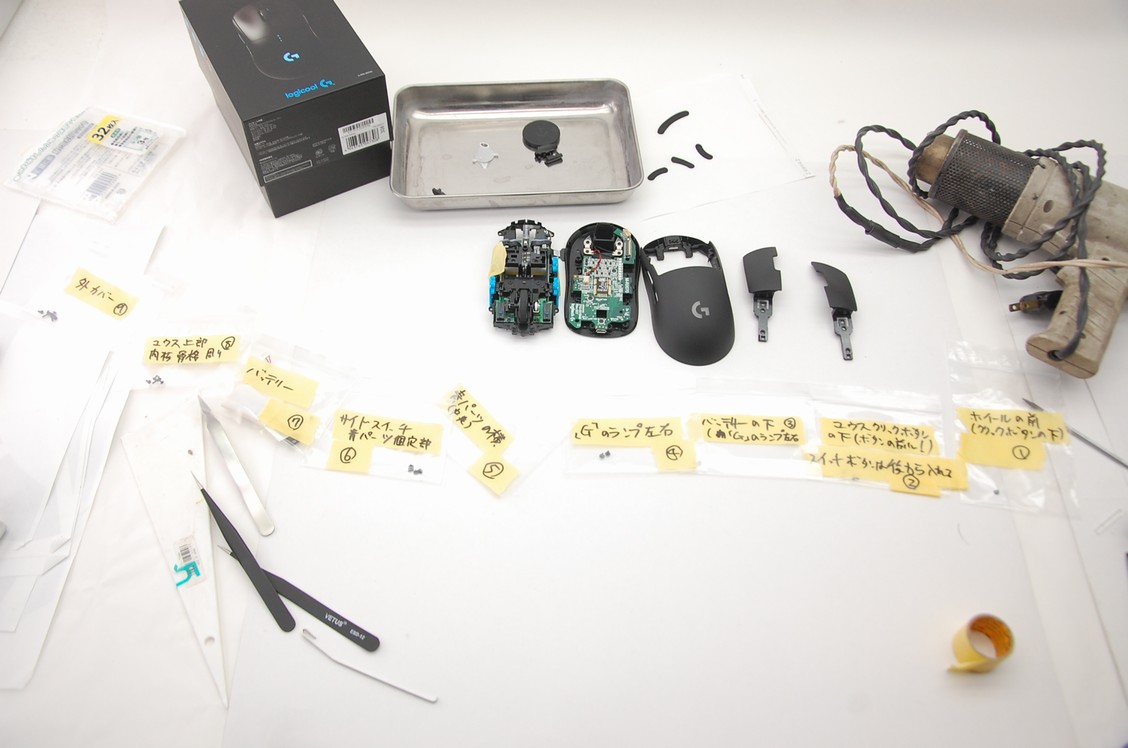 ここまでの分解で外したネジは26本で、組み付けは恐らく二ヵ月先になると思いますから、全ての記憶を失っても組み付けが可能なように組み付けの順番とある程度の位置をメモしておきました。尚ネジは一種類だけではありません(二種類だと思います)。
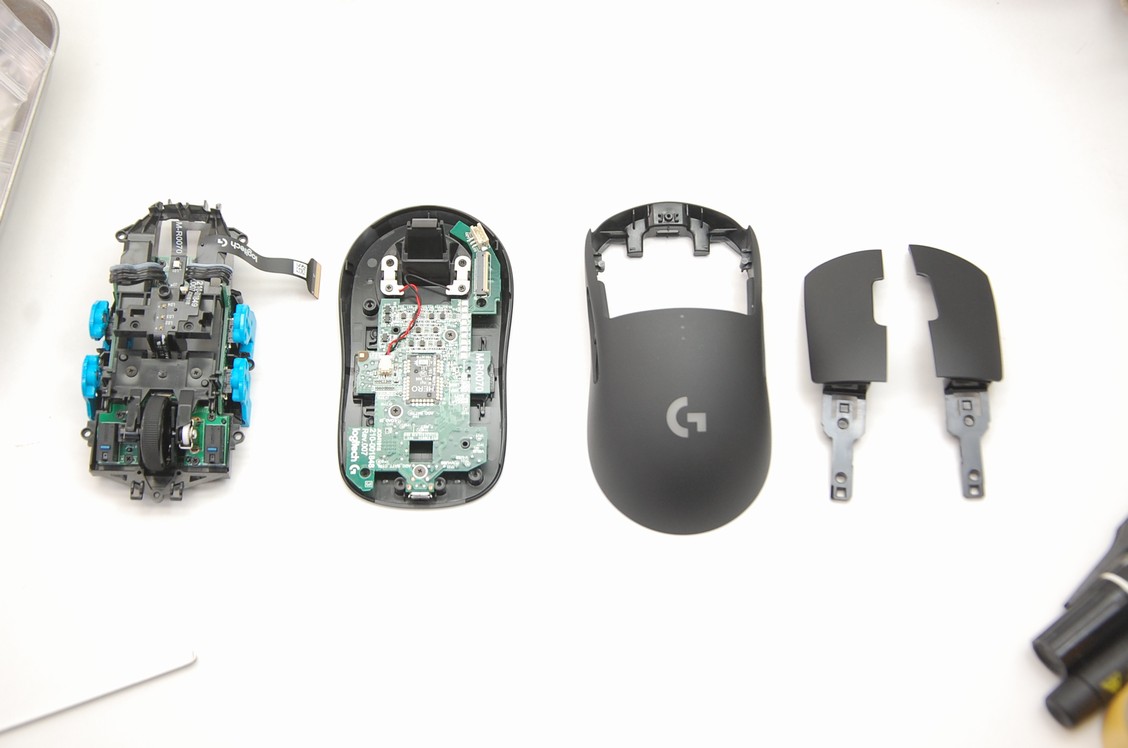 塗装するのは右のカバーパネルと両サイドスイッチ(予備含む8個)なので、左の2部品はそれまで安全な場所で保管しておきます。
機会があれば組み付け時の内容も紹介します(しないかも知れません)。
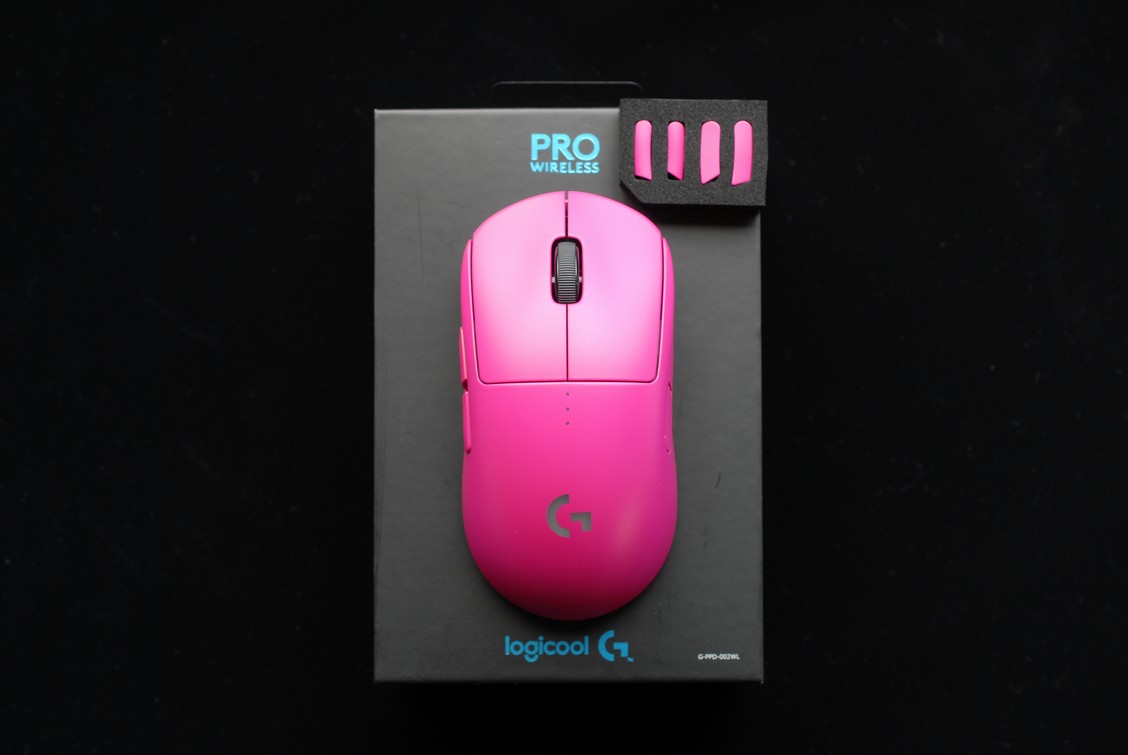 尚、こちらは既に完成していて、以下リンク先の記事で紹介していますので宜しければご参照くださいませ。
尚、当店で施工する塗膜は、今回のような艶消し仕上げも自動車ボディのそれと同様の物ですので、使っていて塗装が擦り切れるという事はまずありません。ラッカーのような1液タイプの艶消しクリアーは耐擦り傷性が弱い為、ちょっと擦れただけで部分的に艶が出てしまったりする傾向にあります。自家塗装をされる場合は自動車塗装用の2液艶消しクリアーの使用をお勧めします。
 【Amazon.co.jp限定】Logicool G ロジクール G PRO ゲーミングマウス ワイヤレス
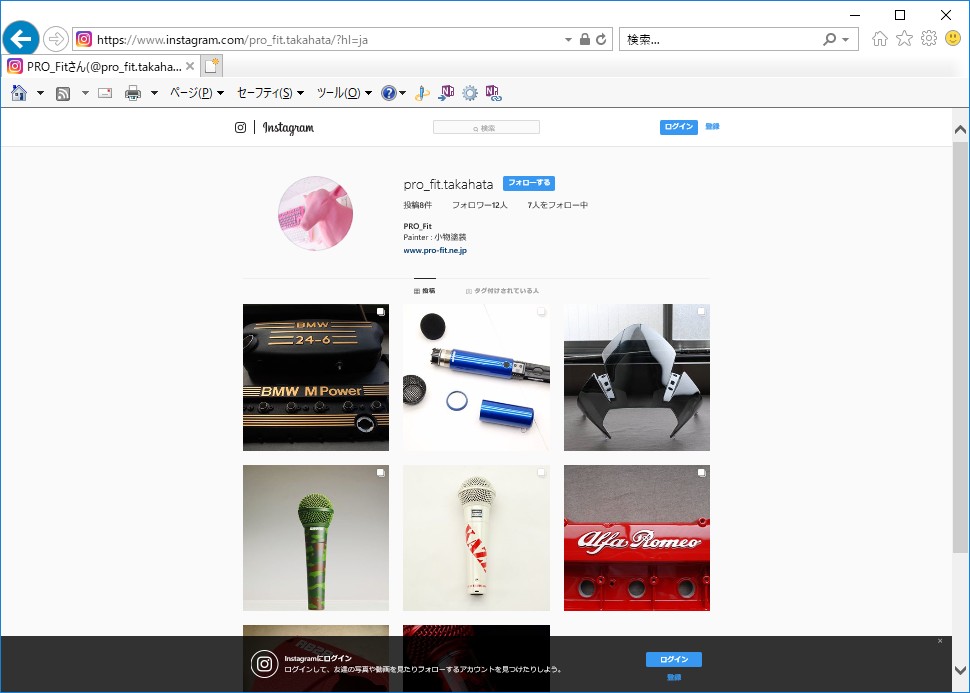 少し前に紹介したInstagramの件ですが、その後開設してから一週間くらい経ちましたので、まずはこちらの社外記から行けるようリンクを設置しました。右のメニューの一番下にあるアイコンをクリックするとページが開けます(スマホだと一番下になります)。PC・スマートフォンどちらからでも見れます。IDを持っていなくても見るだけなら大丈夫です。念の為ですが、罠などはありません(笑。私はそう言うのを気にして気軽に何でもクリックしない派ですので)。
 実は始めてみるまで知らなかったのですが、InstagramはPCからは見る事は出来ても投稿する事は出来ません!(今更ヲイヲイって話ですが・・・)。一般的な使い方としては「スマホで撮影した画像を投稿する」と言う使い方だと思うのですが、私の場合は「日記で紹介した画像を再度インスタにアップする」と言う事をやろうとしていたので、いつものblogのように1ステップでは出来ない事が判り、「もしかしてこれは使えないんじゃ・・・」と思ってしまったのです。