Newウェブサイト構築中

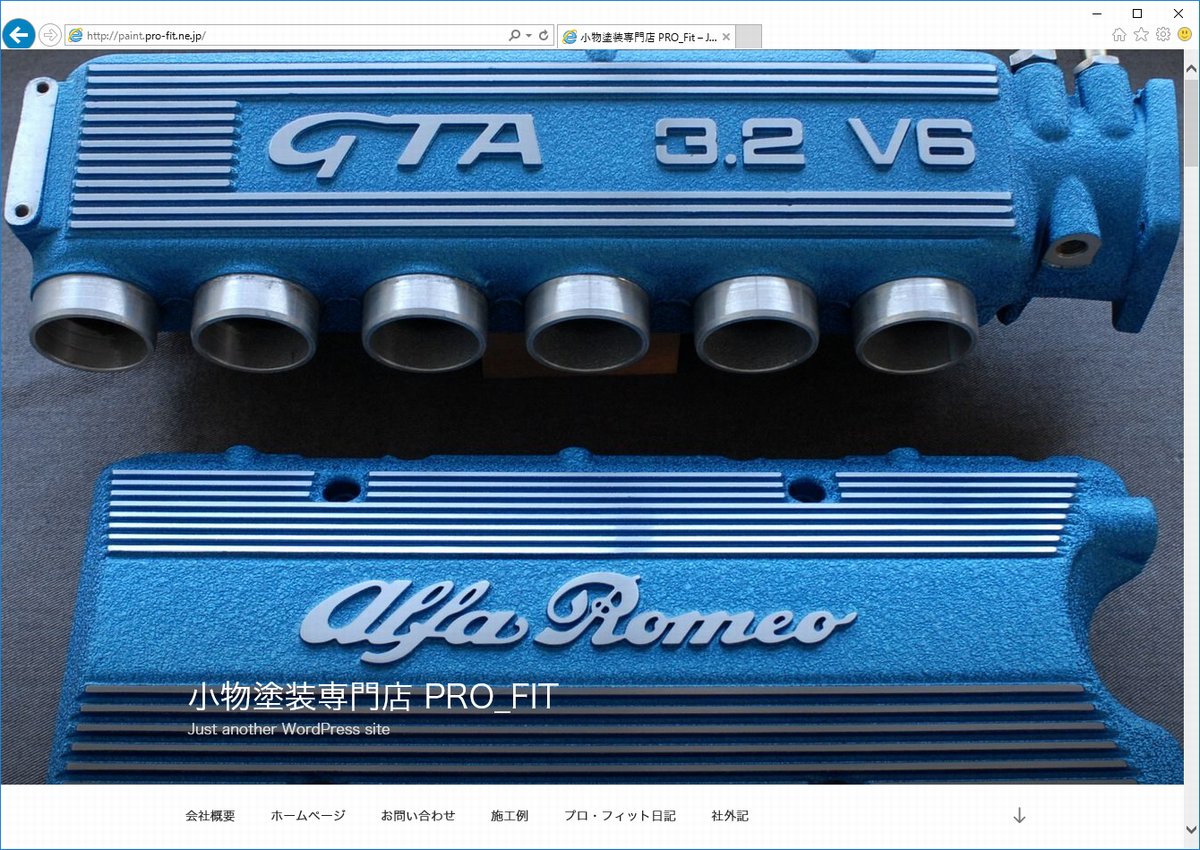
既存のHTMLなウェブサイトとは別に、Wordpressで新たなウェブサイトを作製中です。

今あるウェブサイトは当初Word(microsoftの)からスタートして、その後はホームページビルダーなるソフトで作っていましたが、増築による増築で、作った私でさえ細部がどうなっている判っていないと言う・・・、ちょっと手が付けられない状況になってしまっています。イメージとしては千と千尋の神隠しに出て来る建物、「油屋」みたいな感じでしょうか。もうまるで迷路です。

と言う事で今あるサイトはそのままで、今度は今風にWordpressでシンプルに造ろうと思っています。新しくなったWordPress4.7のデフォルトテーマとして登場した「Twenty Seventeen」が商用サイトとして比較的使い易そうで、ちょっと試していると言う感じです。
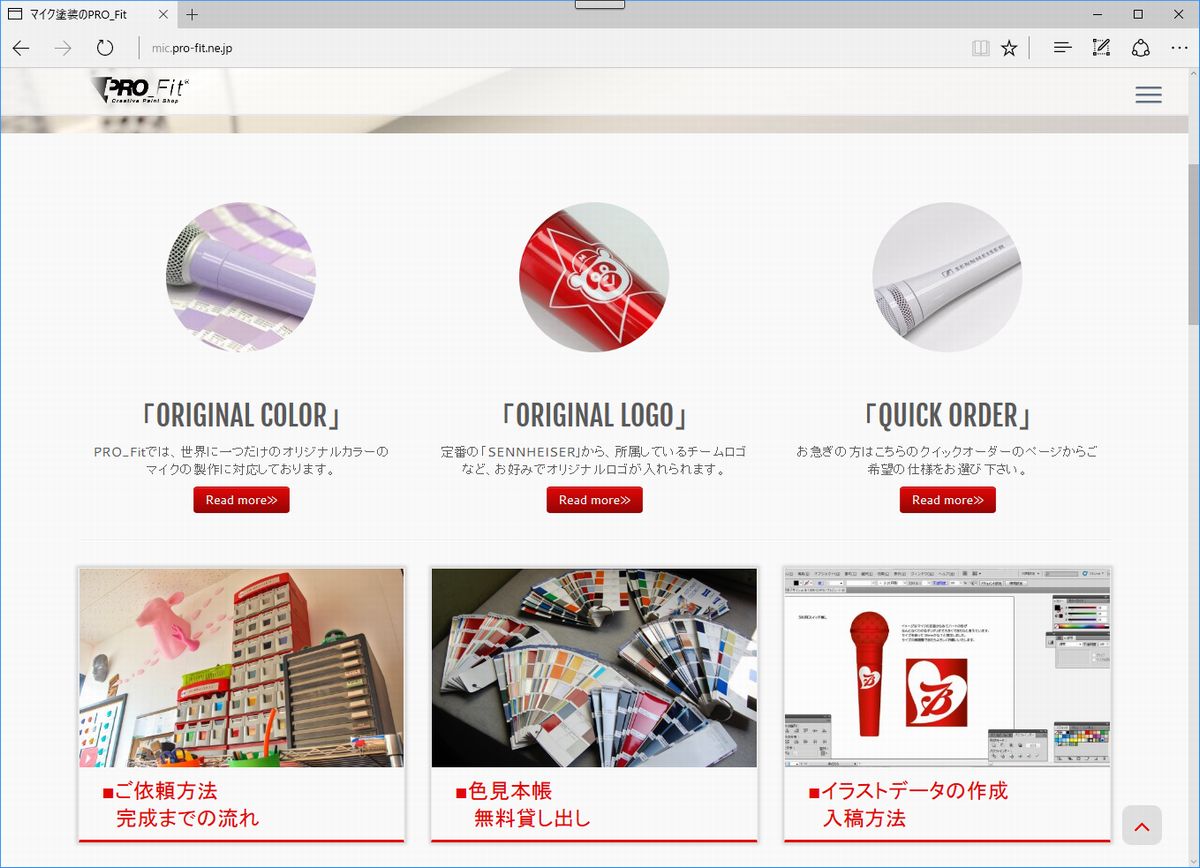
マイク塗装に関しては既に独立したWordpressで動いているので、あとはテールランプや結晶塗装なども同じようにサイトを独立させ、それぞれをトップページで集中管理するといった形に出来れば良いと思っています。その方が後々管理が楽なのでは、と思った次第です(特にサイトの引っ越しは…)。
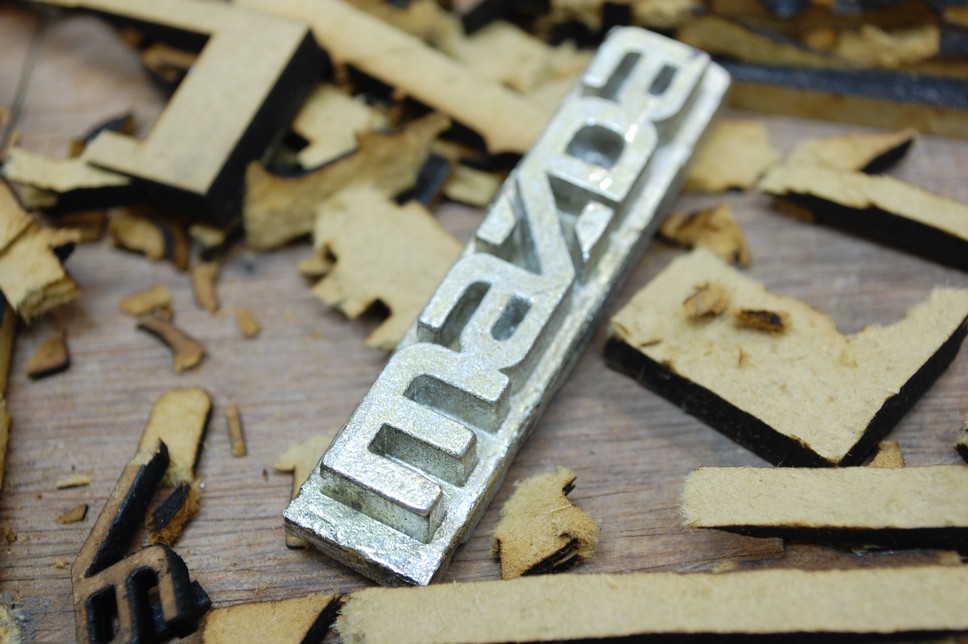
 

ちなみに今日はロードスターヘッドカバーの「凸文字化」の施工例のページを作製していました。日記や社外記ではその作業工程が判るように意識して撮影をしている為、後からそれらの画像を組み合わせれば新しいページの作製は比較的簡単に出来るのです。この辺がHTMLに比べてWordpressは手軽で良いですよね。
日々撮影した画像は直接売り上げに関係しませんが、長い目で見れば全ては繋がって、多分最後には帳尻が合うだろう!と勝手に目論んでいます。と言うかそうでもなければ報われないんじゃ、と(苦笑)。

GWは特に出かける用事も無いので、一気に作業を進めて何とか形にしたいです。
記事をカテゴリー毎に表示

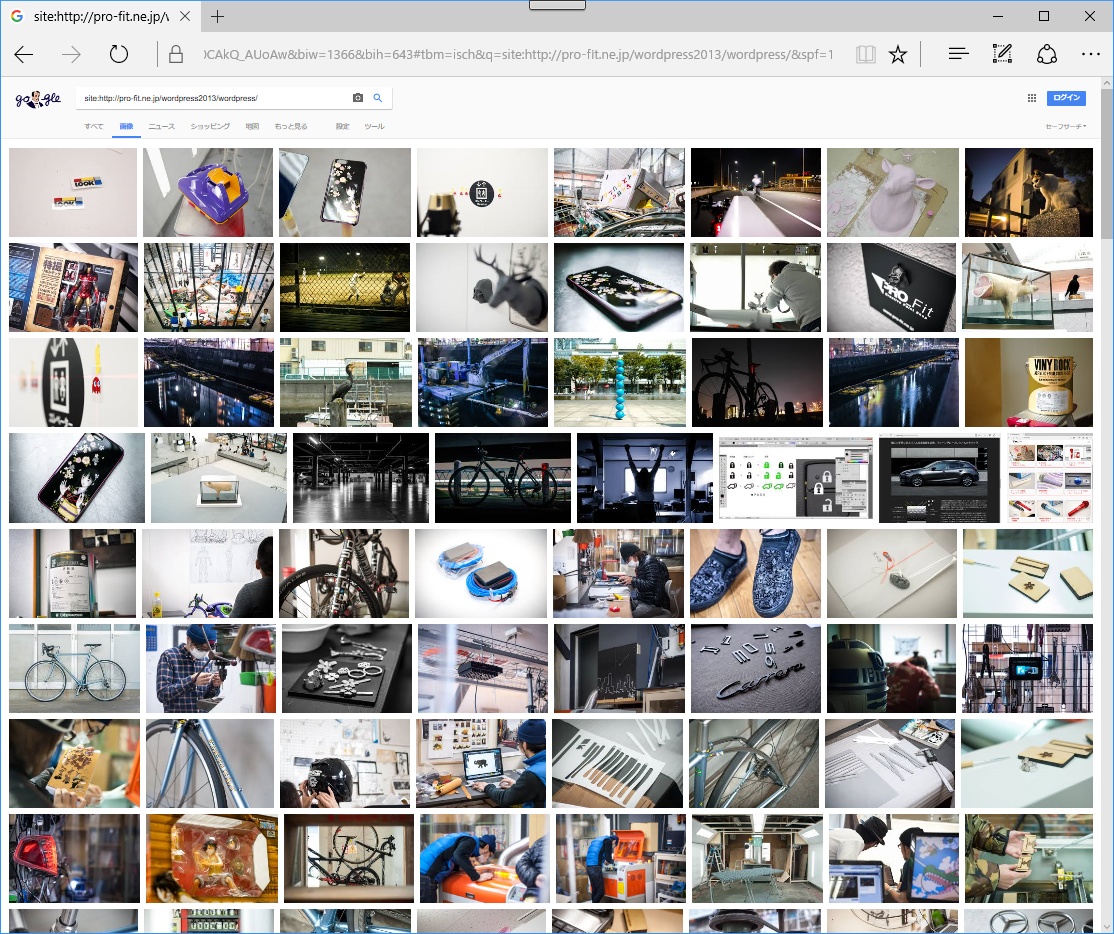
profit2以前の記事を探し易いよう、少し前にページ右側のメニュー欄にgoogleの画像検索機能を使ったリンクを貼りましたが、何かもっと便利な方法は無いか・・・と思い、WordPressのプラグインを探してみました。尚「WordPress」とはこの社外記と日記を動かしているプログラムの事です。

profit1と言う訳でありました!

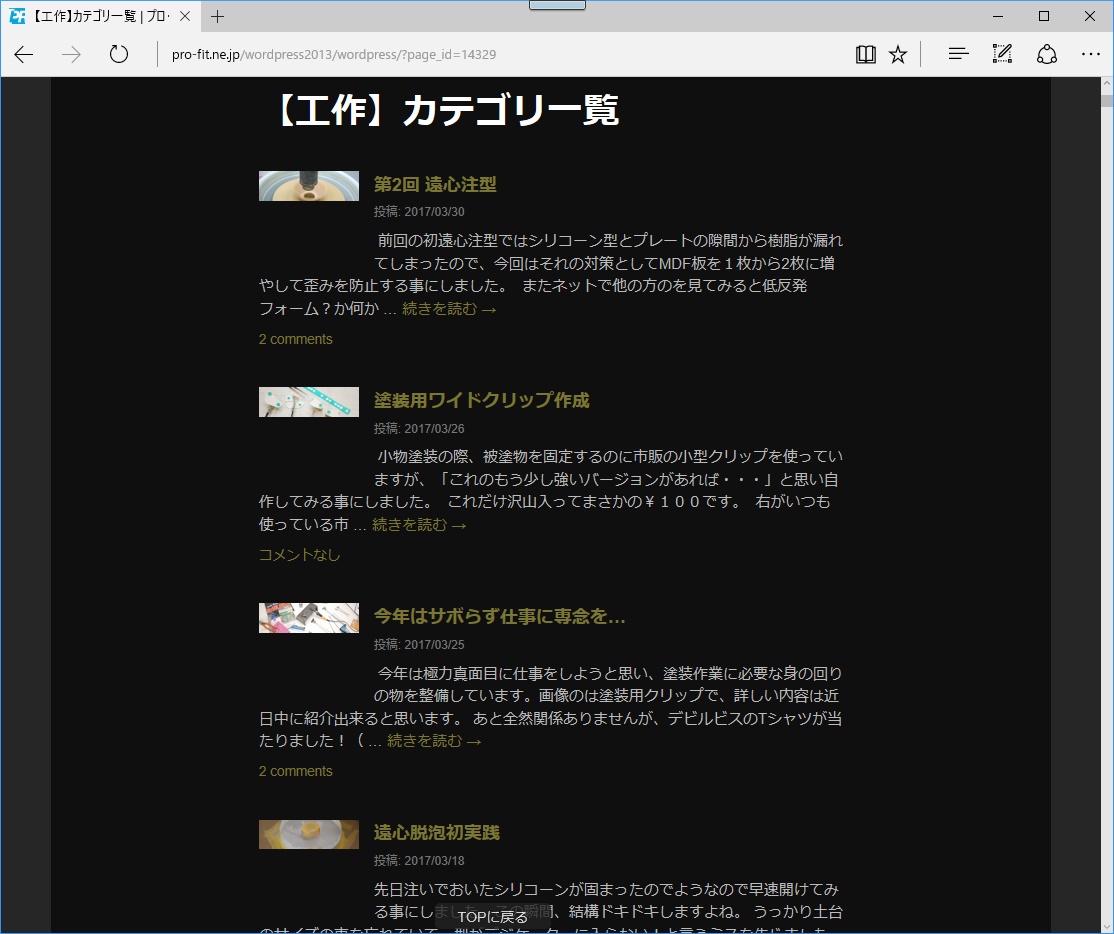
使用したのは「Shortcodes Ultimate」なるプラグインソフトで、新規に固定ページを作成し、そこに表示したいカテゴリーの一覧をショートコードで入れるだけで記事の一覧が、しかもサムネイル画像付きで表示されます。例→「工作

私自身がページを捲るのとか過去記事を探すのとかが苦手なので、こんな風に1ページにまとめて全部表示!と言うスタイルは結構見やすいのでは、と思っています(ただ全てを表示する分、最初は少々重いかもですが…)。

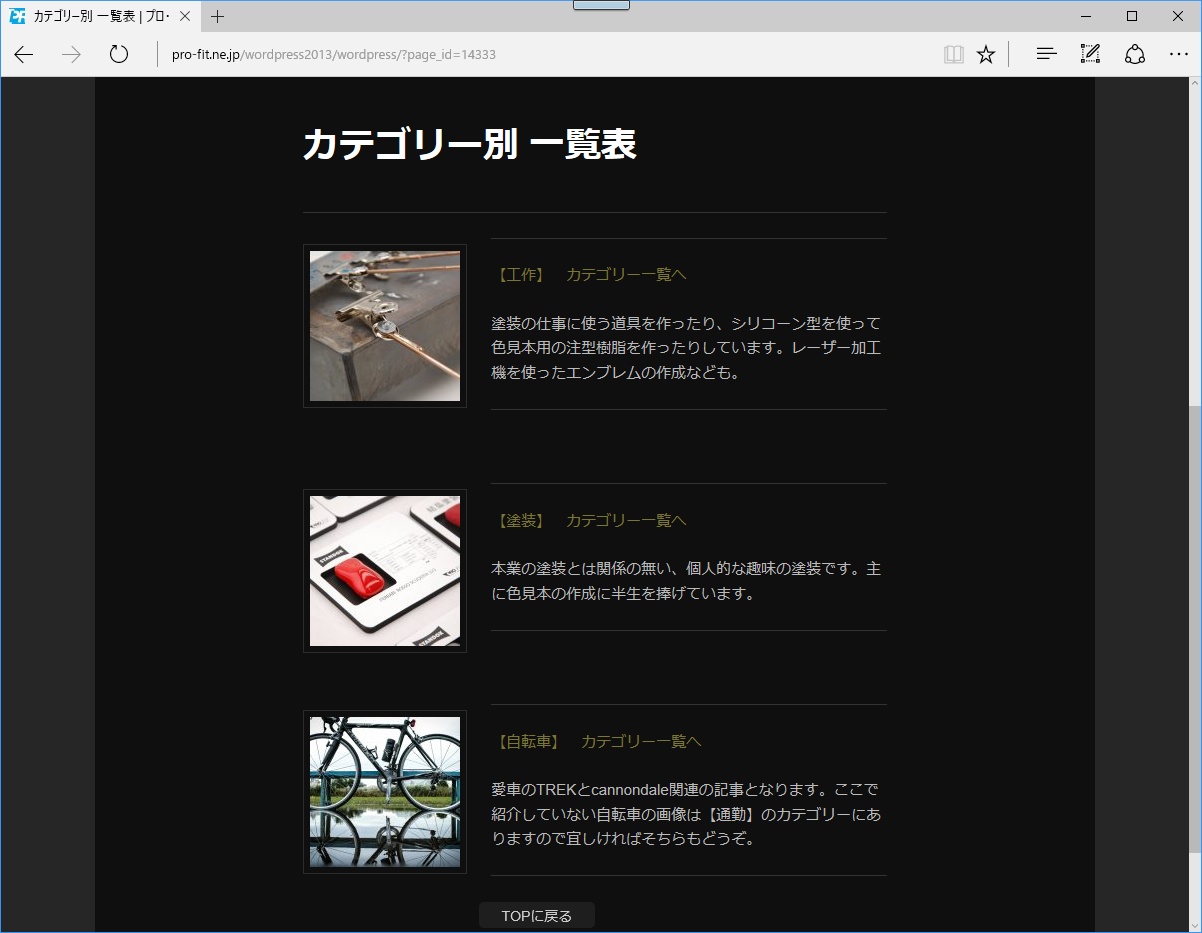
profitさらにそれに至る前のカテゴリー自体のメニューページも作成していて、こちらは日記の「施工例紹介」のページと同じく普通の固定ページで一覧を手動で作成しています。まだ途中ですが、完成したらメニューバーに追加して、「Shortcodes Ultimate」のプラグインソフトも使い易そうなら日記の方にフィードバックしようと思います。

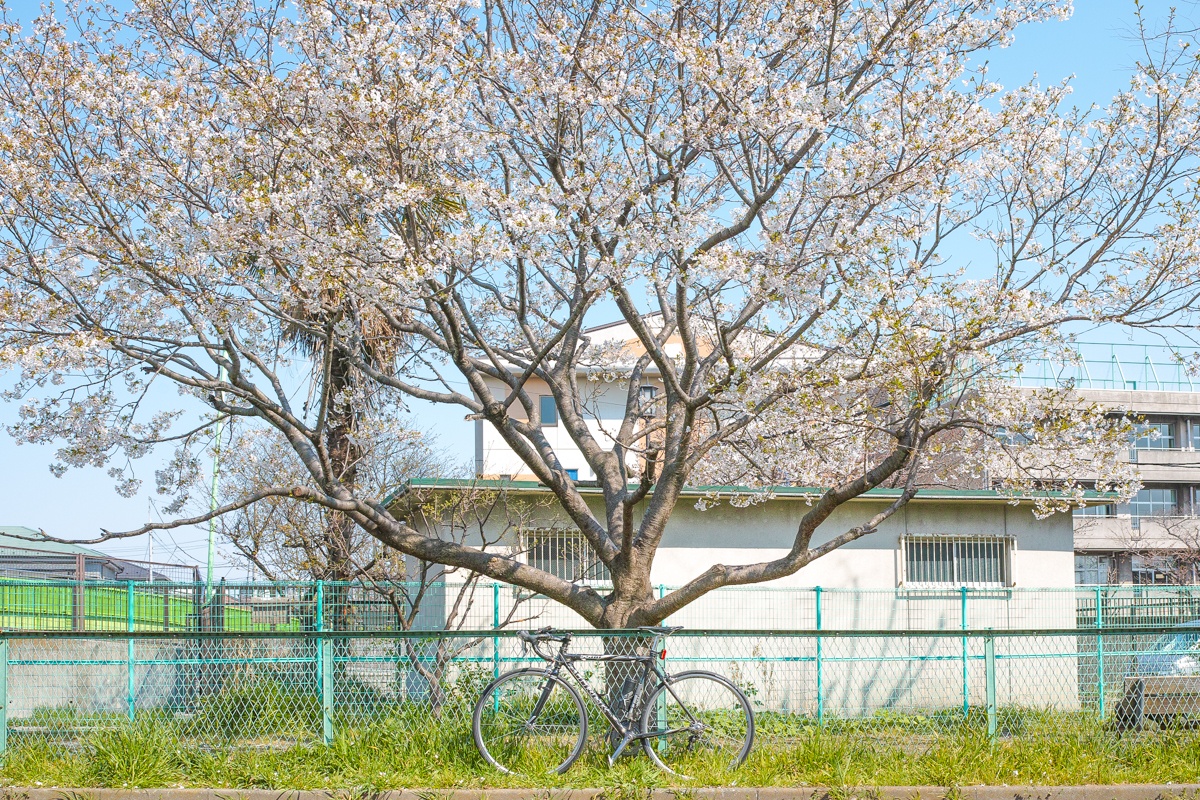
sakura-2271しかし塗る事以外にもやらないといけない事が多く、純粋な休日は一年のうちに一体何日あるんだか…と言うような状況ですが、通勤の時間が意外と良いストレス解消になっています。直線距離なら徒歩で丁度良いですし、自転車なら少し周り道をすればサイクリングコースを走って行けますからね。

これが毎日満員電車での通勤だったらと思うと…(まあそれはそれでスマホを買って楽しんでいたかも知れませんが。笑)。

色の見え方

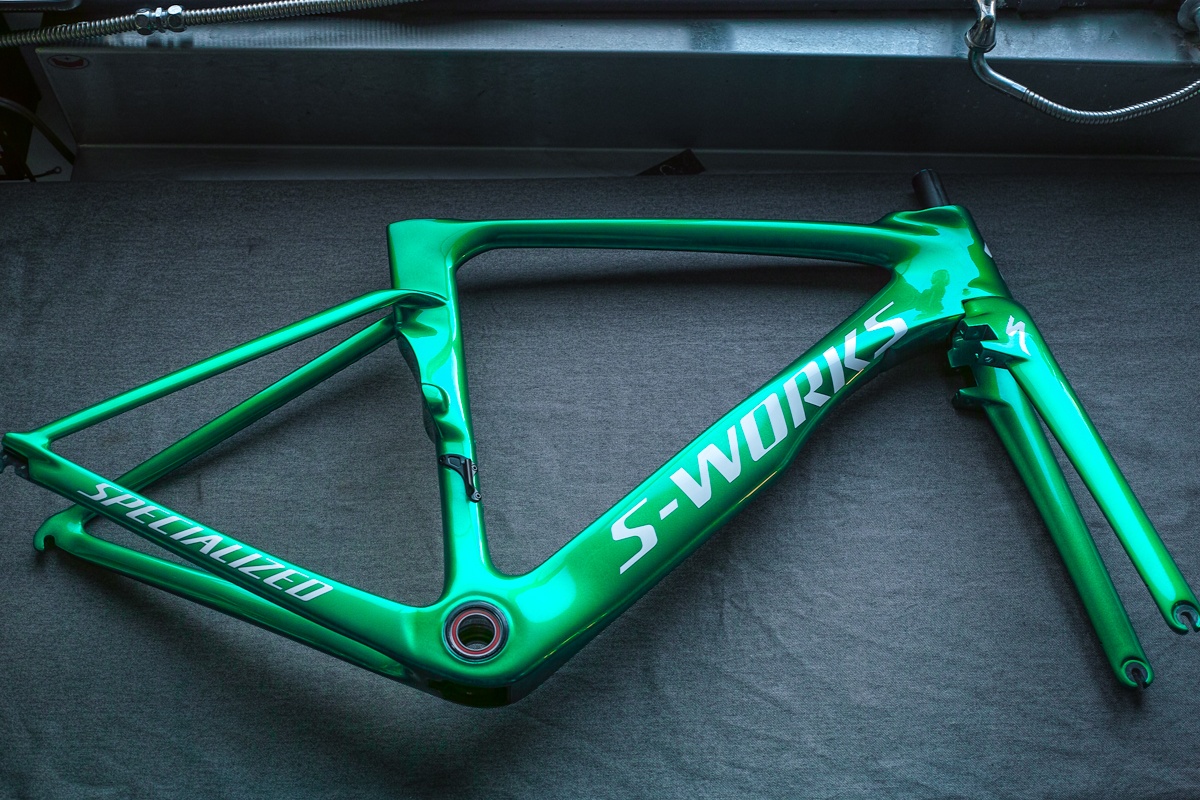
sworks (1 - 1)-4こちらは少し前に塗装作業を終えたS-WORKSのカーボンフレーム&フォークで、撮影した画像と実物とでは明らかに色の見え方が違って、日記で紹介する時には少々苦労したのですが、その後オーナー様からは

「メール等で何度もおっしゃっていたとおり実物の方が断然綺麗でした。」

「塗装を依頼した時にお送りした2016ツール最終日にサガン選手が乗ったVENGE VIASの画像に限りなく近いグリーンだと思います。」

とのお言葉も頂戴し、ようやく安心出来ました。

sworks35こちらは違うカメラで撮影した画像ですが、先ほどの画像と同じ色って、ちょっと信じられないですよね。ただ普通に撮影するとどの画像もこんな風に青くなってしまうのです。キャンディーカラー特有の彩度や色の深みなどが全然表現出来ないんですよね。

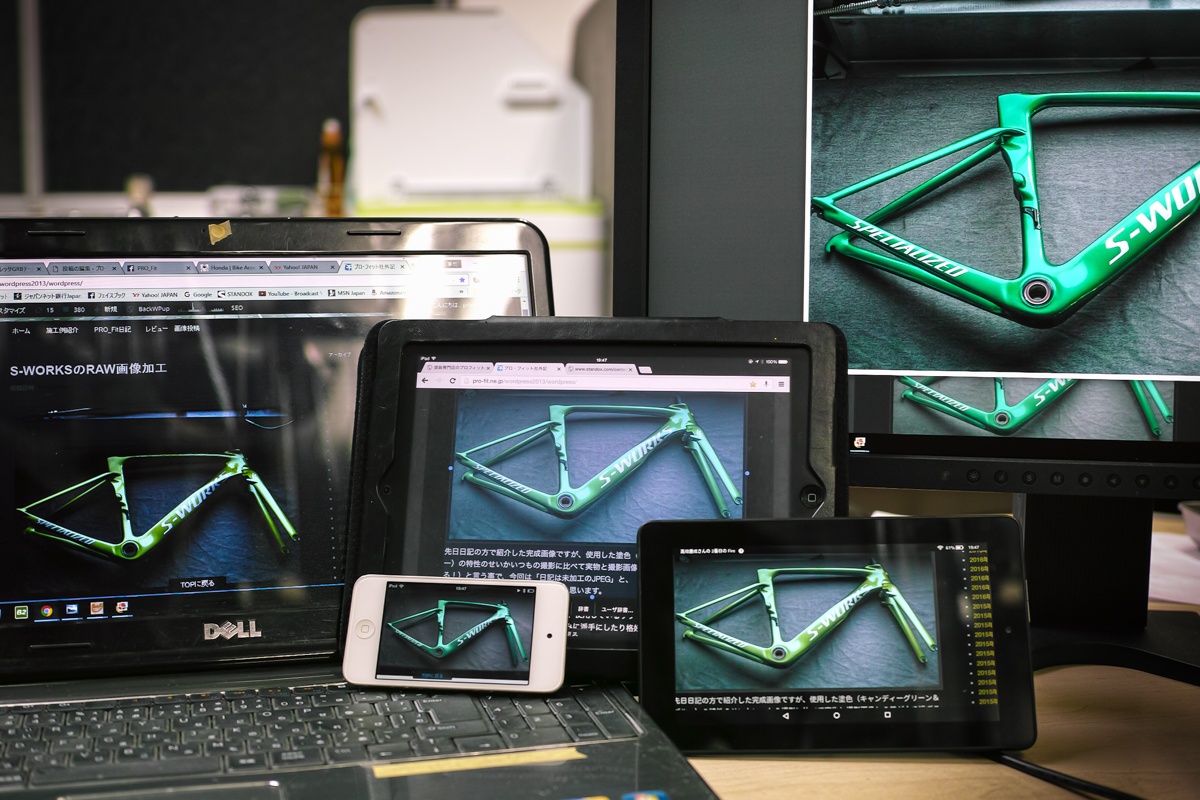
sworks (1 - 1)-14 と言う訳でその際には仕事では珍しく(と言うか初めてだと思います)、RAW画像の加工編集などもしていて、またそれを見るディスプレイによっての違いなども検証していました。どれも同じ画像ですが、見る環境でもこれだけ違うのか…と、ここでさらにショックを受ける事に…(苦)。

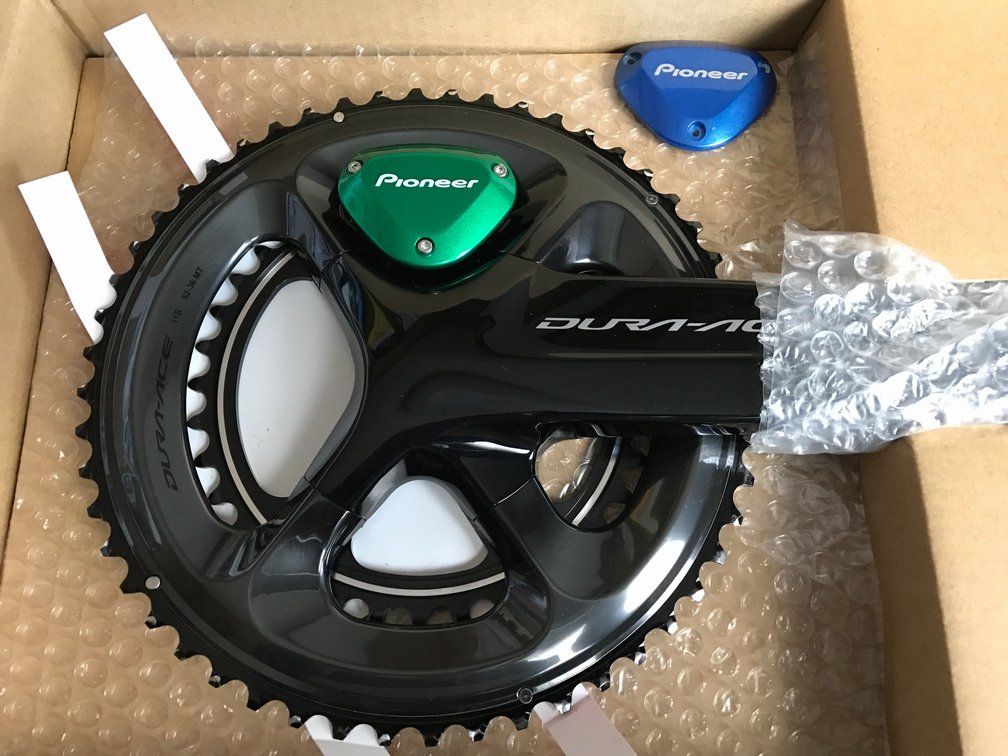
sworks37と言う事ですが、その後オーナー様からは、フレームと一緒に塗った パイオニアのペダリングモニターカバーの画像も送って頂きまして、

「 シマノのデュラエースがブラックになりキャンディグリーンがとても映えます。何の違和感もなく見た感じ純正品のようです。(もちろん品質、輝き具合は全然違います)。カバーも一緒に塗装頂けてとても良かったです。」

とのお言葉も頂戴しました。わざわざ有難う御座います!

自分が見ている色を他人も同じ色として見ているというのは判らない事ですが、何かしら基準があれば擦り合わせる事は可能だと思いますので、今後はそういうのを上手く表現出来ればと思っています。色見本ももっと充実化していきたいですね。

Kindle7inc用ワイヤーメッシュフック&スタンド

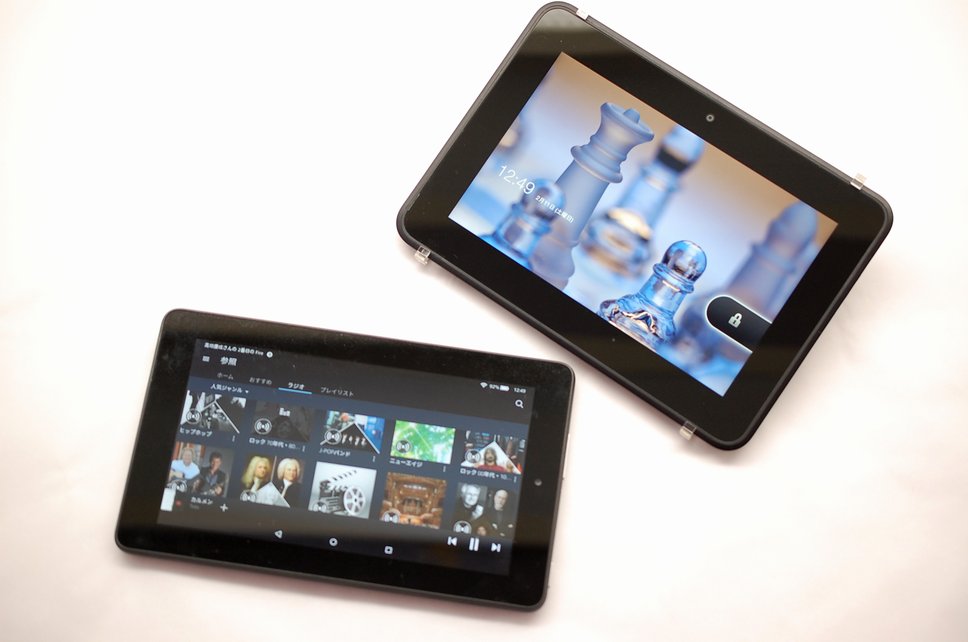
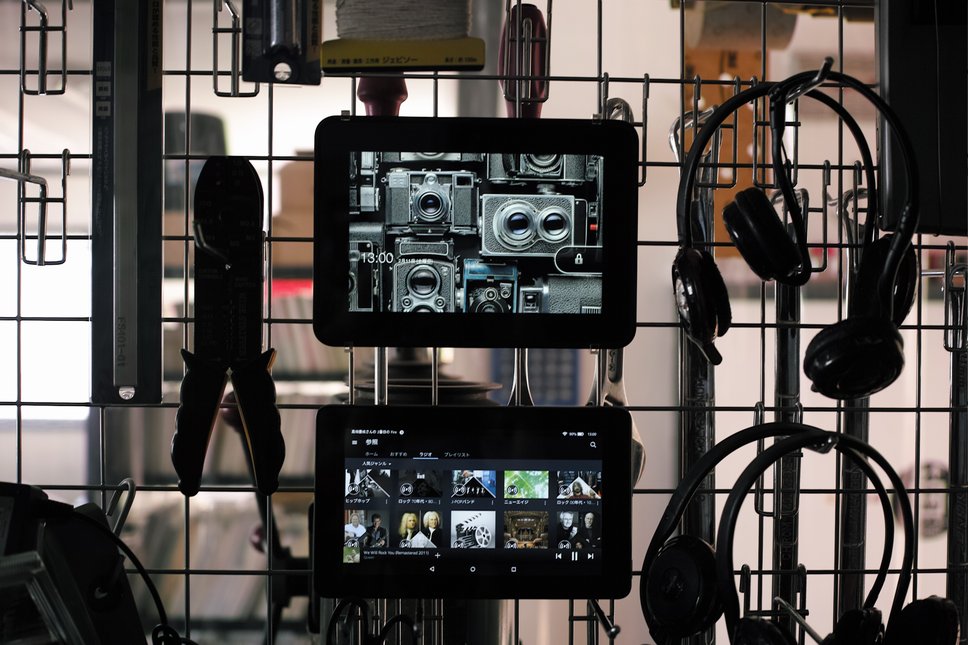
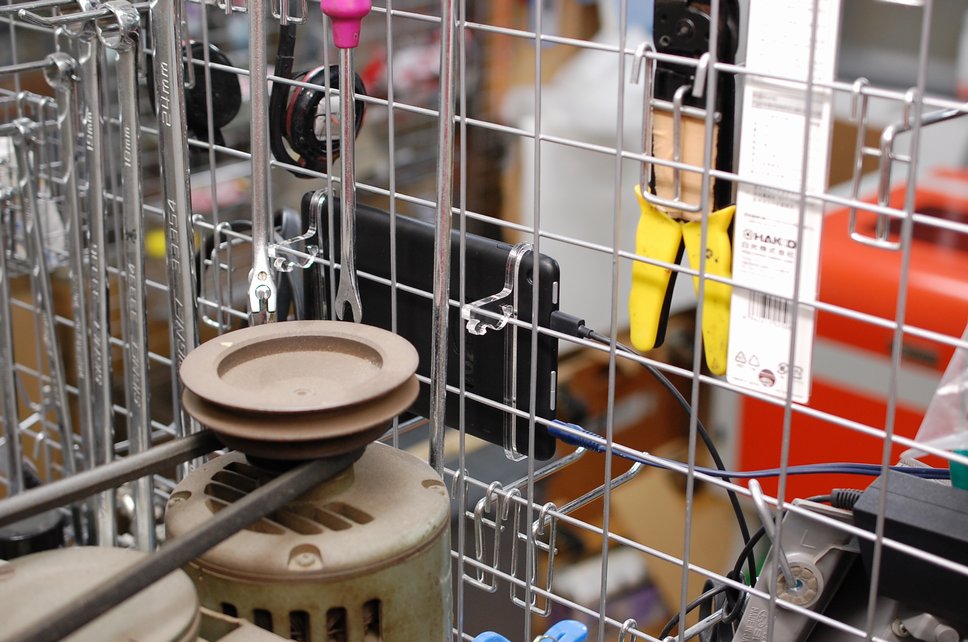
kindle2工場二階で音楽を流す時には古いKindle fireを使っていましたが、この端末はamazonプライムのmusicアプリが使えない為、自宅で使っていたその後の後継機のKindle7incを持って来ていました。奥のが古いので、手前のが(一応)新しい方です。

kindle11古い方のKindleは以前作成したフックがあるのでワイヤーメッシュに引っ掛けられるのですが、新しい方は「取り敢えず乗っけているだけ」といった結構危ない状態で使っていました。

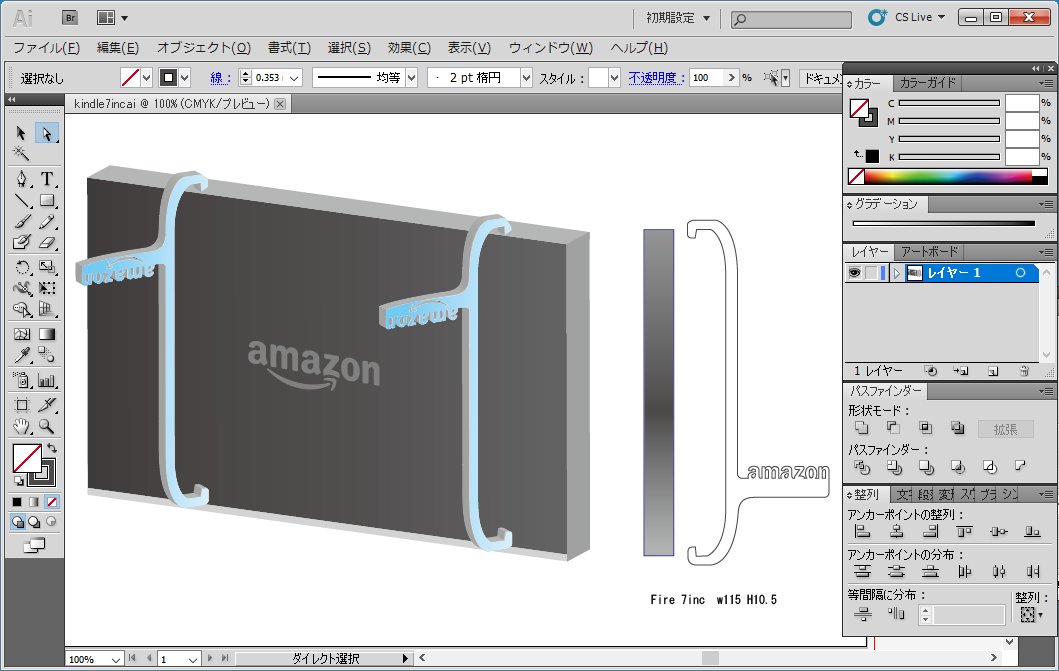
kindle と言う訳で、以前作成したデータを修正して新しい方のKindleにも取り付けられるようにします。3Dっぽいデータは適当に作っただけなので気にしないで大丈夫です(レ―ザーに使うのは2Dのみですので)。

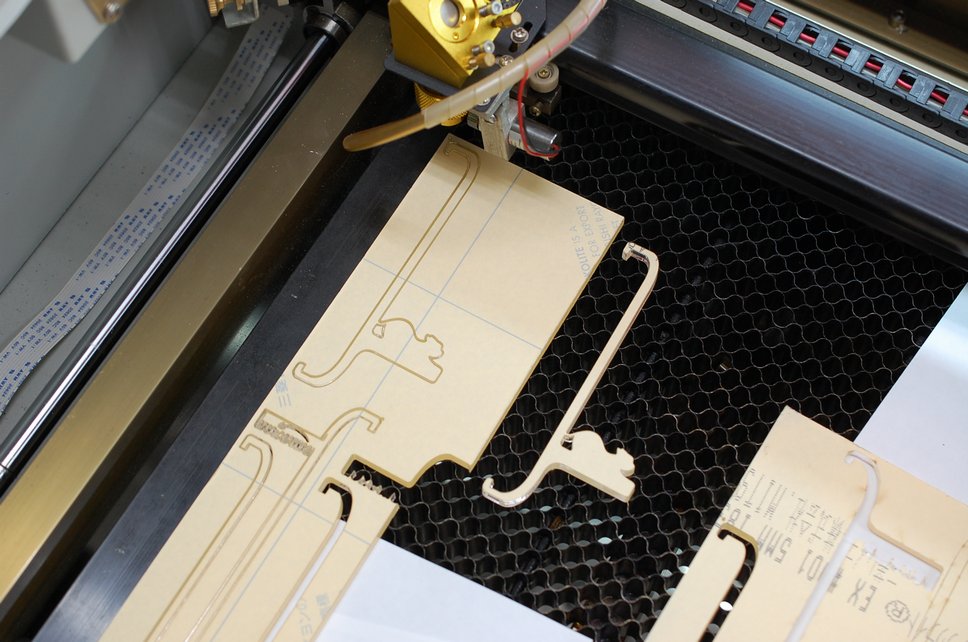
kindle4 取り敢えずレーザーでカットして着けてみたのですが、どうも両端の曲線が違うようで上手く嵌りませんでした。しかも二個作ってしまい、無駄無駄無駄でしかありません。

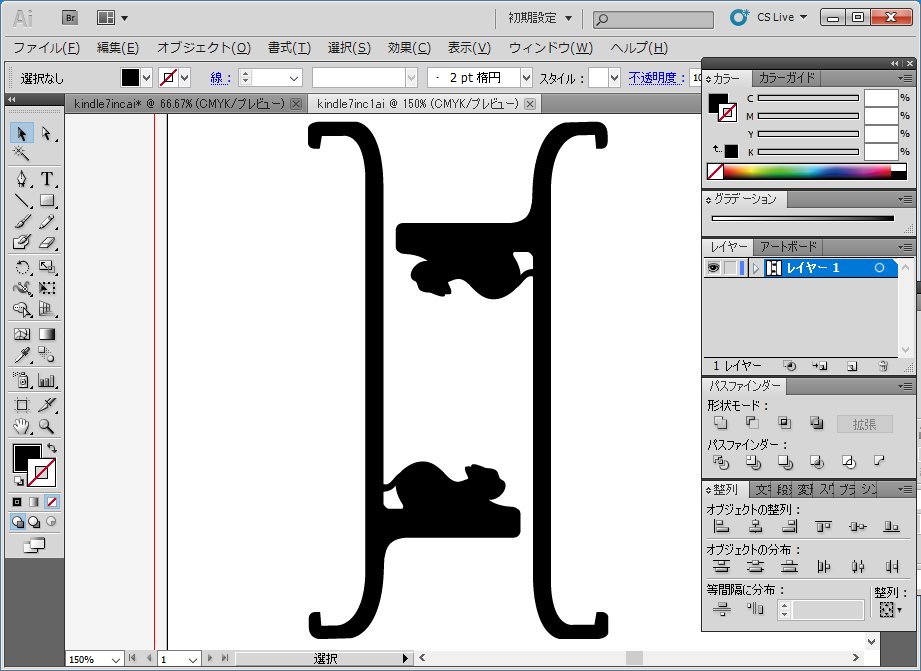
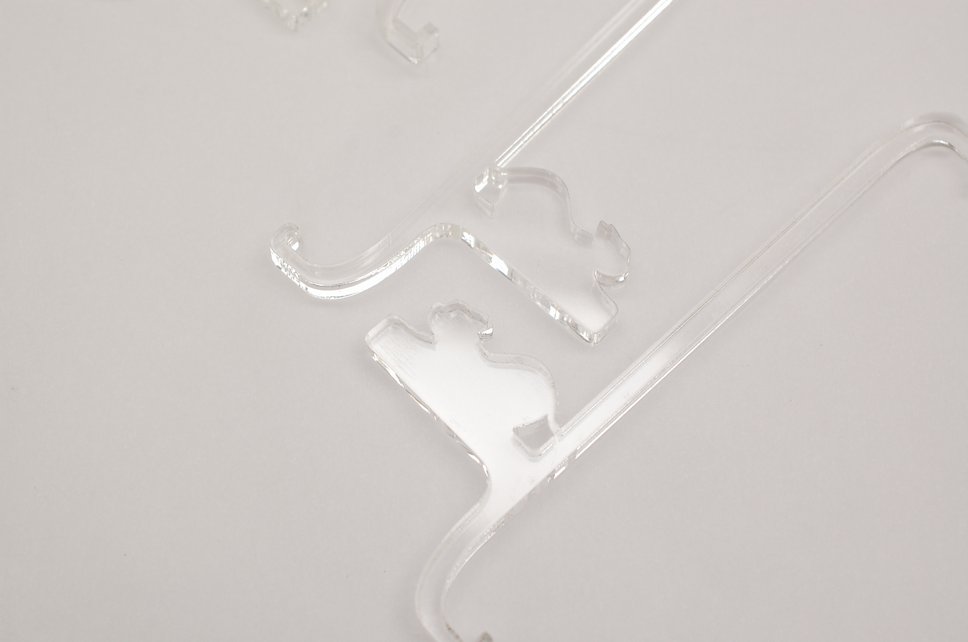
kindle1 と言う訳ですが気を改めて、さらにフック部には少し改良を加えてみました。しかも当工場には少々似合わない、ちょっとメルヘンチックな感じで(苦)。

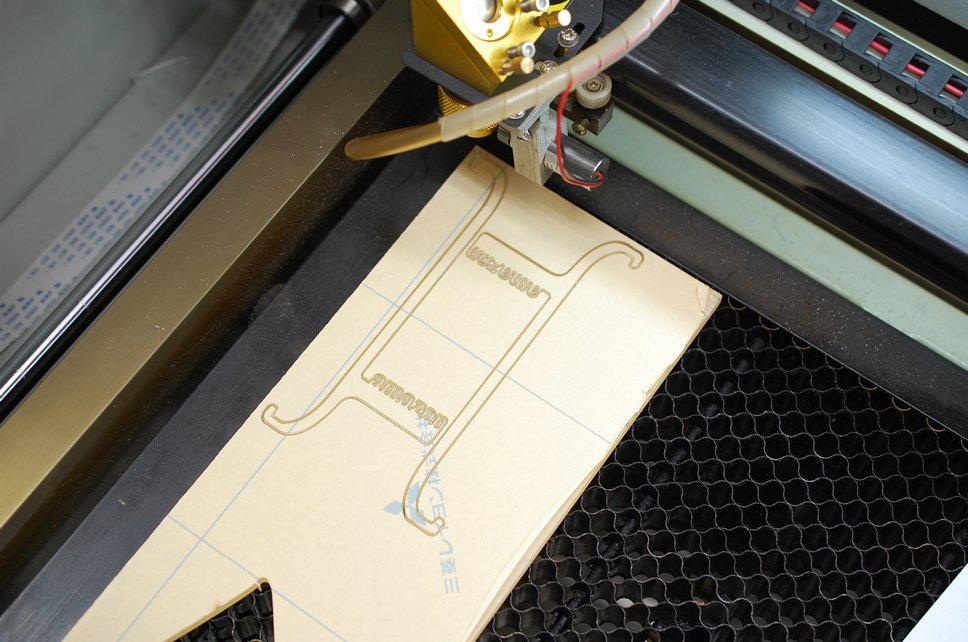
kindle5 と言う訳で6ミリ厚のアクリル板をレーザーカットします。

kindle6 データさえ出来ればアクリルのカットは瞬殺です。小学生の頃の私を呼んであげたかった…(要らなくなったカセットケースを切ろうと思って何度失敗した事かと)。

kindle7 両端の曲面も一度の修正で良い具合になり、結構あっという間に出来上がってしまいました。

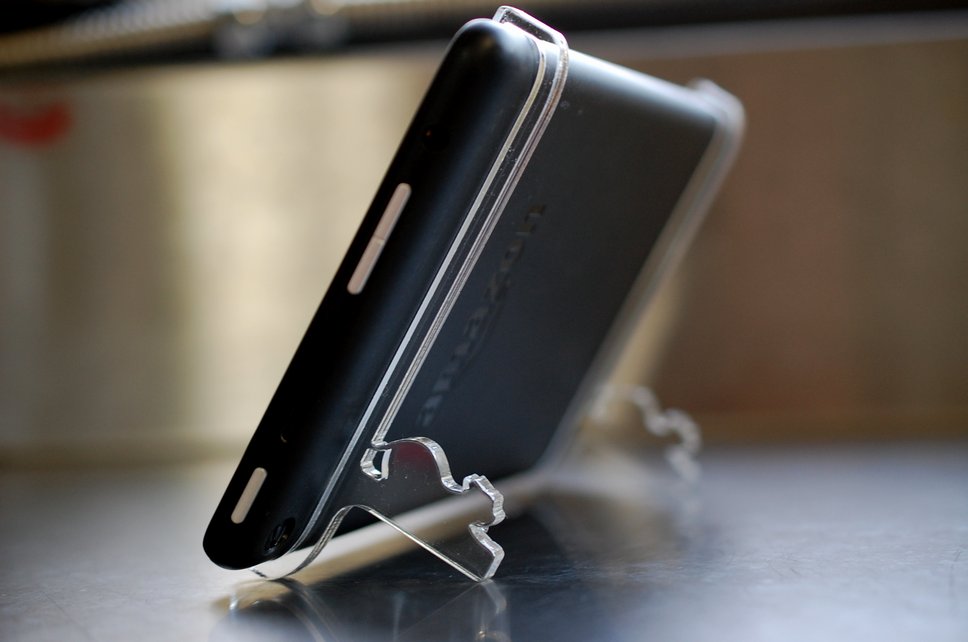
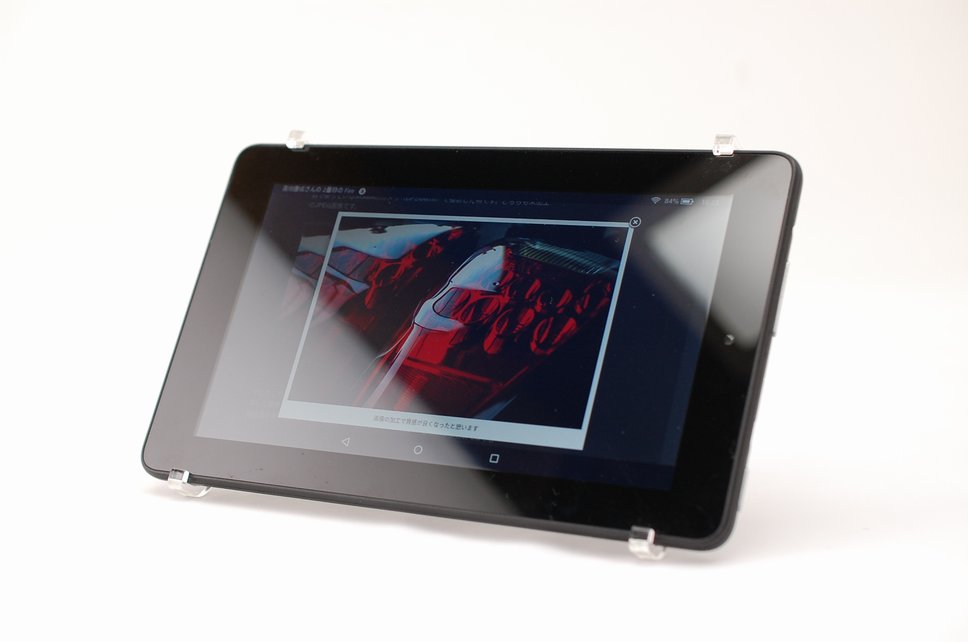
kindle8 ワイヤーネットに掛けていない時はこんな感じで自立するので、ワイヤレスキーボードを使えば普通のディスプレイとしても使えたりします。

kindle13ひっくり返すと寝かしたような角度になるので、料理とかをしながらとかにも良さそうですね。ちなみに今日は料理では無く、マスキングシート作りの地獄の一日でした(笑)。

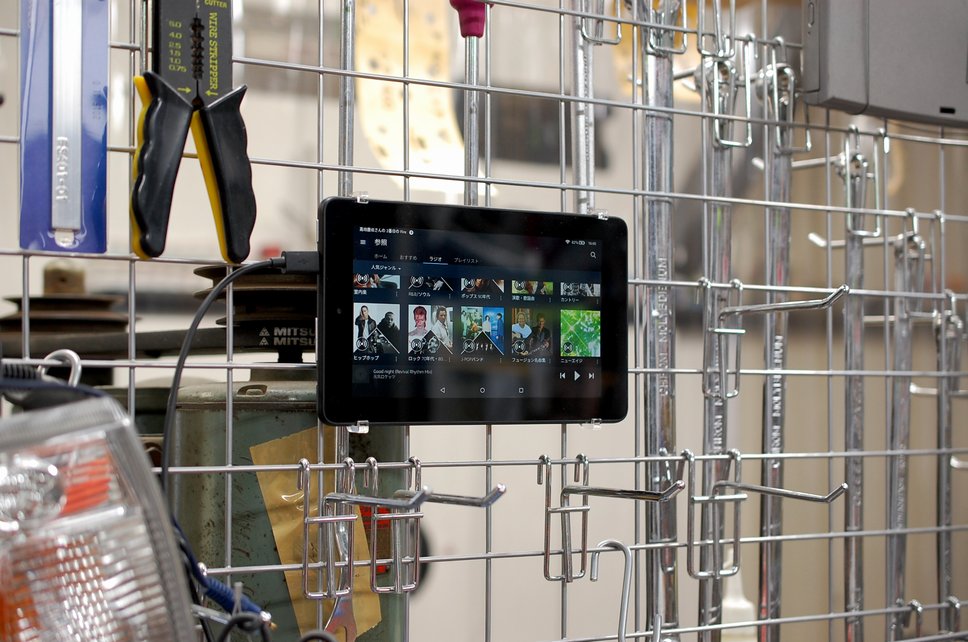
kindle9 そしてこちらが本命の使い方です。

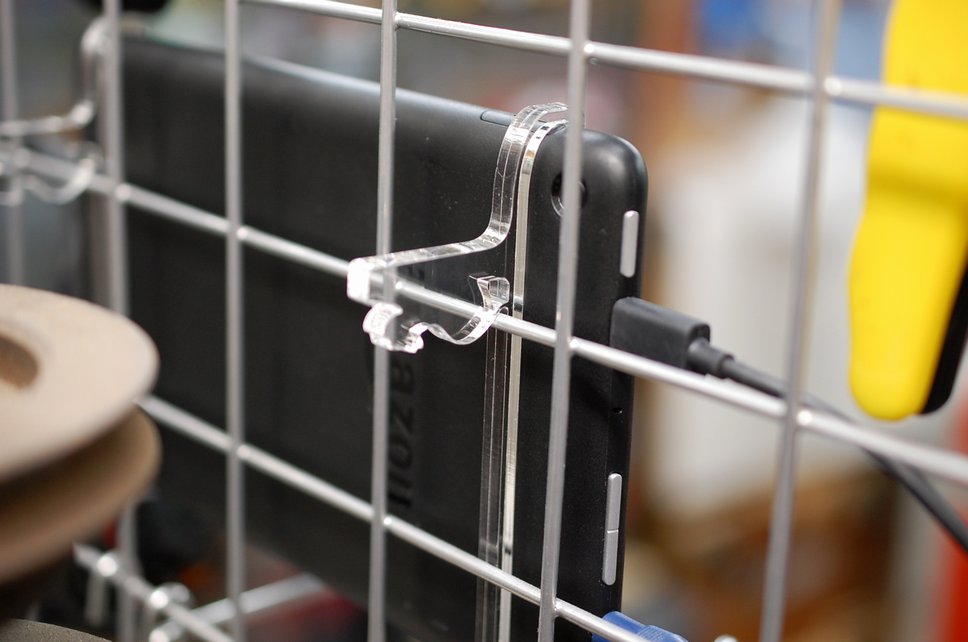
kindle12猫のしっぽの所の窪みが丁度ワイヤーに引っかかるようになっています。

kindle10Kindleのアプリは少々微妙な所があるのですが、仕事場でランダムに音楽を流す場合にamazonのプライムラジオがとても便利で気に入ってます。わざわざプレイリストとかを作らないでジャンル分けされているのを聴けるのが良いんですよね。さらにこれは意外でしたがSpotifyにも対応しています。

今回作成したKindle 7inc用のデータは以下からダウンロード出来ます。宜しければご活用下さいませ。