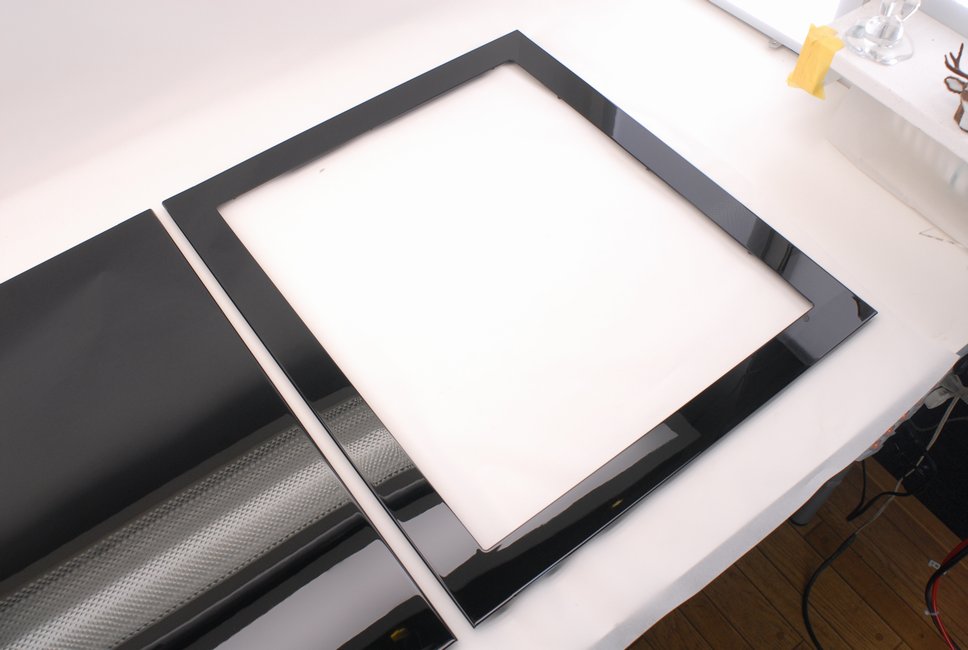
CORSAIR PCケース サイドパネル塗装 完成

 先日本塗りを終えていたCORSAIR PCケースのサイドパネルです。こちらは特に組み付け作業が無いので単体で撮影をしておきました(と、今気が付いたのですがアクリルパネルがありました!後程取り付けておきます)。

最初の状態も紹介しますね。 こちらもやはり元々はザラザラとした塗装が施してあって、今回はこの部品のみサフェーサーで下地を整えています。

塗装後には磨き作業も行っています。

 特にこちらの開口パネルの方は、成型時に鉄板を折り曲げた時の歪が酷かったのですが、サフェーサーの下地で大分良くなったと思います。

もう一枚最初の画像がありますので紹介しますね。

ザラザラなので判り難いのですが、普通のつや消し塗装と違ってかなり塗膜が厚く、また肌の凸凹も大きいです。

 鉄板自体のウネリは残りますが、PCケースとしてはあり得ない美観になっていると思います。

 ちなみに先ほどの画像に比べるとこちらの方が綺麗に見えますが、これはピントが被塗物では無く写り込んだ背景(この場合は蛍光灯)になっているからです。仕上がりを紹介する画像としてはインチキっぽくナンセンスですが、こういう方法もあるという事で参考までに。

 そして裏側です。

 こちらは表面とは違い、一応サフェーサーは塗っているのですが「完全硬化→サフェ研ぎ」と言う工程では無く、「ノンサンディングフィラー」を使ってのウェット・オン・ウェットです。

表面のようなシャープさには劣りますが、通常は見えない内側としては十分艶はあると思います。尚こちらは磨き処理も行っています(なので他の二度塗り仕様よりも艶はあります)。

他の部品も引き続き組み付け~紹介していきます。どうぞもう少々お待ちくださいませ!

CORSAIR PCケース アルミ枠塗装 完成

 CORSAIRのPCケースはまだ組み付け作業が終わっていませんが、パーツ毎に完成画像として紹介していこうと思います。こちらはケースの前後に取り付く部品で、唯一の2トーンカラーでの塗装となります。

最初の状態も紹介しますね。

こちらも元々はザラザラとした塗装が施されていて、ある程度研磨して平滑にし、一旦グリーンで下塗り後、改めて2トーンカラーの「二度塗り」で対応しました。

 本来の「研磨→プライマー塗布→サフェーサー塗布→完全硬化→研磨」といった下地処理では無いのでシャープさに欠ける所はありますが、見ての通り艶々になっておりますのでご安心下さいませ。尚こちらは磨き処理も行っています。

 塗り分けの見切りはPP製のラインテープを使いシャープに仕上げています。

 枠の下側についていたゴムは予め外しておきましたので、両面テープを貼り直して元の位置に戻しておきます(間借りも修正しておきました)。

 ちなみに普通に置いて撮影すると全く艶感が判らない(伝えられない)為、筒状のボール紙を台にして立たせています。

 枠はしっかりとしたアルミ製なのでたわみも無く、このような置き方でも非常に安定しています。

 こちらは上面ですね。

ちょっとここで、作業内容について改めて紹介したいと思います。

色についてはPANTONEカラーの「332」をご指定頂き、それを参考に色を作成しました。

 今回のアルミ枠については塗り分け位置もご指定頂いておりまして、判り易いようにあらかじめイメージイラストも作成しました(写真では無くイラストです)。

 内側は天面から15ミリの位置で、

外側は天面から20ミリの位置で塗り分けをご指定頂いています。

ただ内側は側面(壁面)が垂直では無い為、こういった複雑な位置のマスキングは結構大変でした。

 ラインテープは見切りが綺麗に仕上がる反面、通常のマスキングテープ(和紙タイプ)に比べて厚みがありコシが強い為、少しの角度の変化や重ね貼りには非常に弱いのです。

 なので各谷のプレスライン位置はマスキングを剥がした後に個別に修正しています。

 尚、今回の撮影に当たってはホコリが非常に気になった為、いつも撮影している窓際とは別に、こちらの照明撮影スペースにも除電ガンを取り付けました(そんな事はどうでも良いですか)。

本塗り時に使うイオンシャワーブローガンとは違う据え付けタイプで、取り付け自体は以前からしていたのですが、先ほど天井に穴を開け(!)無事エアーホースを開通させました。やはりと言うか超便利です。

それではまた後日他の部品も紹介していこうと思います。どうぞもう少々お待ちくださいませ!

CORSAIR PCケース シャーシ組み付け

 先日本塗りを終えていたCORSAIRの巨大なPCケースです。

 組み付けると見えなくなってしまう個所もある為、先にある程度撮影しておきました。

最初の状態も紹介しますね。

元々はザラザラとした塗装がしてあって、本来なら「研磨→プライマー塗布→2液ウレタンサフェーサー塗布→完全硬化→研磨」といった工程か、もしくは旧塗膜を剥がしてしまう方法が望ましのですが、今回はかなりのパーツ数(とサイズ)がある為、サイドパネル以外は「二度塗り」と言う方法で対応しています。しかもどれも片面だけでは無く「両面」を塗装していますので、これでもかなりの手間が掛かっています。

 本来のサフェーサーを研いで作った下地とは違い、多少の艶引けやシャープさには欠けますが、普段は見えない個所なのでこれで十分だと思います。

 内側は1度塗りの予定でしたが、吊るして両面一緒に塗る事が出来た為、殆どのパーツを二度塗りで対応しています。

 パネルに着いていた小さい部品はそれぞれビニール袋などに小分けしてありますが、元々着いていた個所はすっかり忘れていますので、

 作業前に撮影しておいた画像を見ながら元に戻しておきます。

 「そんなの見れば判るでしょ」と思いきや、全く同じ径の穴が同じ数(4ヵ所)隣にあったりするので、こういうのは覚えておけません。

ちなみにネジについて調べてみたところ、PCケースに使われている物は通常のミリでは無くインチとの事で、さらには「No.6-32UNC」と言う事まで分かったので無理に締める事は辞めて、現在Monotaroでタップを手配している所です。届き次第、各ネジ穴山を綺麗に浚っておこうと思いますのでそちらはどうぞもう少々お待ちくださいませ。

こちらのパーツは本塗り時にネジ穴にサイズ違いの細いネジを挿し込んで固定していた為、ネジ山に塗料は着いておらず、試しに取り付けてみる事にしました。

が!

折角綺麗になった塗装に直接ネジを打ち込むのも嫌だったので、私的に好きなプラスチックワッシャーを探してみる事にしました。

プラスチックワッシャ―と言うと通常は白っぽい半透明な色をしていますが、どうせならと言う事で黒を探してみましたが、意外とと言うか全然種類がありません。

こうなったら白でもと思ったのですが、欲しいサイズは無いのです。一番小さくてもM4(内径が4ミリ)で、しかも外径が10mmって・・・。とてもじゃないですが格好悪すぎて使えません。

その後も色々探しまくりましたが結局どこにも無いので、

作る事にしました(苦)。

  元々使われていたネジの皿部分の外径とネジ山の太さを測り、Illustratorでデータを作成します。

 先ほどの0.5mm厚のABS板をレーザー加工機でカットします。ヴィオラ・ダ・ガンバのカーボンケースの金具を取り付ける時に使った方法と同じ感じですね。

 こんな感じでプラスチックワッシャーが出来ました。最近気が付きましたが、いくら仕事が忙しくてもお金が増えない理由が良く判りました…。

 と言う事で、多分どこでも手に入らないワッシャーの完成です(笑)。

 こんな感じでネジにセットし、

 締めるとこんな感じです。

整備屋さんなどは良く判ると思うのですが、ネジの締め付ける力と言うのは相当の物で、それでさらに「捻り」までが加わると塗膜は無事では済みません。

今回は最初の段階でこういったネジ周りをタッチアップした個所がいくつもあり、言われてはいないのですがオーナー様的にはかなりそういった所も気になっていたと思います。

と言う訳でこちらは一旦停止で、ネジ山を切るタップが届きましたら再開していきますのでもう少々お待ちくださいませ。

 そしてシャーシです。

 照明の位置は以前より上がっているのですが、それでももうギリギリで・・・。

 シャーシも二度塗りを行っています。

こちらもタップが届き次第各ネジ穴を浚い直しておきます。

 シャーシに元々着いていたクッションテープなどです。
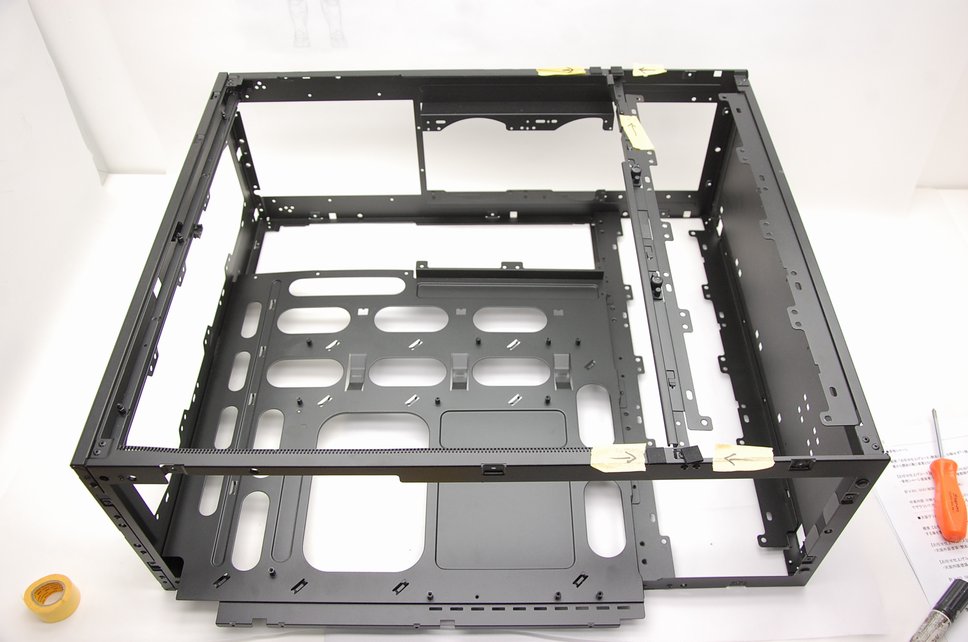
こちらは作業前の状態で、クッションテープが貼ってあった位置など後からでも判るようかなりの枚数を撮影しています。

 両面テープを貼り直し、

 元位置に貼り付けます。

が!

どうやらこちらのプラスチックモールは塗膜が厚くなった為に嵌らなくなってしまった模様です…。

ただしこのモール、恐らくは鉄板のエッジで怪我や配線を傷付けない役目をする為の物で、今回の塗装でエッジは滑らかになっているのでもう必要ないかも知れません。

汎用のU字ゴムモールなどでも代用出来ると思いますが、余り格好良く無い気もしますので、私的には何も着けなくて良いのでは、と思う次第です。こちらは後程改めてお伺いさせて頂きますね。

完成までにはまだ時間が掛かりそうですがどうぞもう少々お待ちくださいませ!
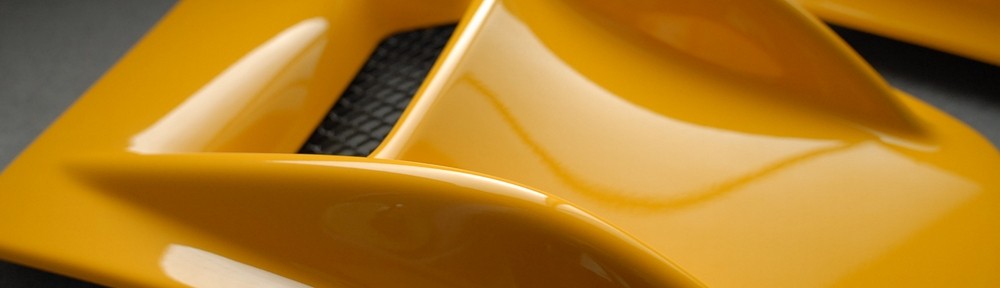
CORSAIR PCケース 磨き作業

 結構前の画像なのですが、CORSAIRパソコンケースのサイドパネルの磨き作業を行っている所です。

ゴミが付いた個所は表面張力でクリアーが盛り上がる為、#1500で平らにしてから#2000で肌均し、さらに#3000でペーパー目を均します。

 その後、3~4種類のコンパウンドを使って磨きます。

磨きの作業に限った事では無いのですが、塗装作業で使用する材料ややり方は個人によって好みが変わるので、同じ会社内でも使っている物が全く違う!と言う事は良くあります。

コンパウンドだとファレクラのG3やらソーラーやら3Mがメジャーですかね。私も昔はRMのブリルとかソーラーとかを使っていましたが、いつの間にか3Mで統一されていました。熱によるカラミは出ますがやはりノーワックスが基本ですよね。

 CORSAIRのパーツは全て本塗りが終わり、現在はこの様にして保管しています。

ちょっと散らかっていて見苦しいのですが、この部屋は保管専用のスペースでして、部品を宙に吊っているのはその方が安全だからです。

組み付け作業はもう少し先になりますが、進行次第また紹介させて頂きますのでどうぞもう少々お待ちくださいませ!

CORSAIR PCケース アルミ枠 本塗り

二か月程前に下塗りを終えていたCORSAIRパソコンケースのアルミ製枠です。

こちらは2トーンカラーでご指定頂いておりまして、素地のザラザラを平滑にする役目も含め一旦グリーンで下塗りをしていました。

完成のイメージ画像はこんな感じとなります。

 既にクリアーも塗ってあって、この時点での下処理は「表面を軽く研磨」と考えていましたが、どうせならと言う事で硬い当て板を使って#800でしっかり研いでおきました。当然ですが多少なり下地が露出します。

 良く脱脂清掃し、いよいよ本塗り開始です。

まずは再びグリーンのベースコートを塗装します。

この後一時間程自然乾燥させ、

テープフリーな状態になったらマスキングを行います。

今回の塗り分け位置は内側がフチから15ミリ、外側はフチから20ミリの位置でご指定を頂いています。

 幅を決める作業では定規などを使わず、サイズの違うマスキングテープを利用します。

外側は20ミリなので、2ミリのラインテープと18ミリのマスキングテープを合わせて20ミリにするようにします。

 先にガイド用として18ミリのマスキングテープをフチのプレスラインに合わせて貼り、そこに沿って2ミリのラインテープを貼ります。これでフチから20ミリの位置が決まりました。

 続けて内側です。

こちらはフチから15ミリの位置でご指定を頂いておりますので、

 3ミリのラインテープと12ミリのマスキングテープを使います。

 先に12ミリ幅のマスキングテープをフチに合わせて貼り、

 続けて3ミリ幅のラインテープを揃えるようにして貼ります。これでフチから15ミリの位置が決まりました。

 壁の傾斜が垂直では無い為、角で折り曲る度にマスキングテープの角度が変わります。

外側は継ぎ目無くラインテープを貼れたのですが(継いだ個所はクッションゴムが付いて見えない部分です)、内側はこんな感じでテープが重なってしまうのでそこに微妙な隙間が出来てしまい、後に修正が必要となります。

 それぞれのテープの継ぎ目と、その他の部分をマスキングします。

 そしてマスキング作業が完了です。ここで続きは明日に…としたいところですが、被塗面に長時間マスキングテープを貼っておくと色々良く無い事が起こる為、続けてベースコートを塗布します。

 再び台にセットし、2色目の本塗り開始です。

 まずはひっくり返し、裏側から塗り始めます。

 ある程度自然乾燥させたら今度は少し宙に浮かせられる感じで台にセットします。

 見切りラインには極力塗膜を乗せないよう、ラインテープの厚みを利用してベースコートを暈す感じで色を染めて(隠蔽させて)いきます。

 強力なハンディライトを当てて各部がしっかり隠ぺいしているのを確認したらマスキングを剥がします。

 マスキングテープが交差していた個所はこんな感じで塗料が食み出ます。

 これを防ぐ為に厚みの少ない普通の和紙タイププのマスキングテープを使うという手もありますが、シャープな見切りにはやはりPP製のラインテープが好ましいのでこの辺はもう仕方ないですかね。

なので各部修正していきます。

結局谷のプレスライン6か所×2セット全て修正する事になりましたが、良い具合になったと思います。

そしてここまでで一日目が完了です。

 そして本日、クリアーを塗って本塗り完了しました。

 こちらのパーツは横置きだと恒温機には入らない為、一旦赤外線ヒーターで熱を掛けて触っても大丈夫な状態にしてから裏側にネジを取り付け、針金で吊るようにして恒温機に入れて本乾燥を行います。

その後完全硬化後には磨き処理を行い、さらに数日寝かしたらいよいよ組み付け作業となります。いよいよ完成が見えて来ました。どうぞもう少々お待ちくださいませ!