ロジクールワイヤレスマウス ロゴ用マスキングシート作成

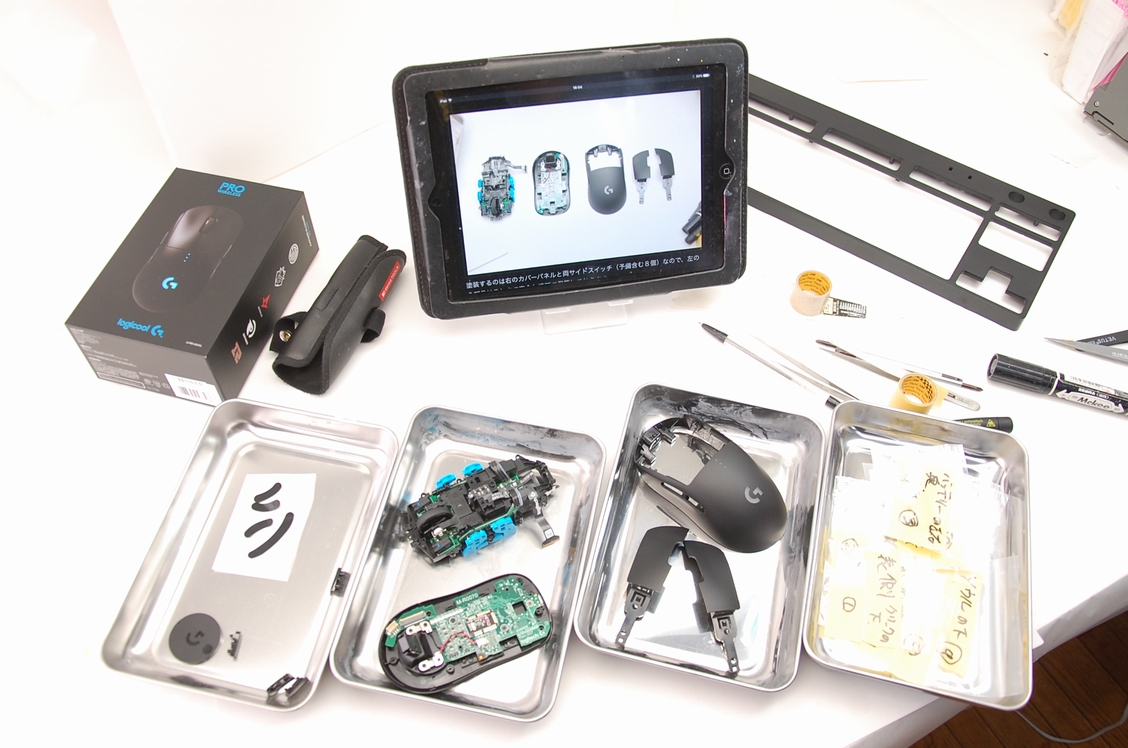
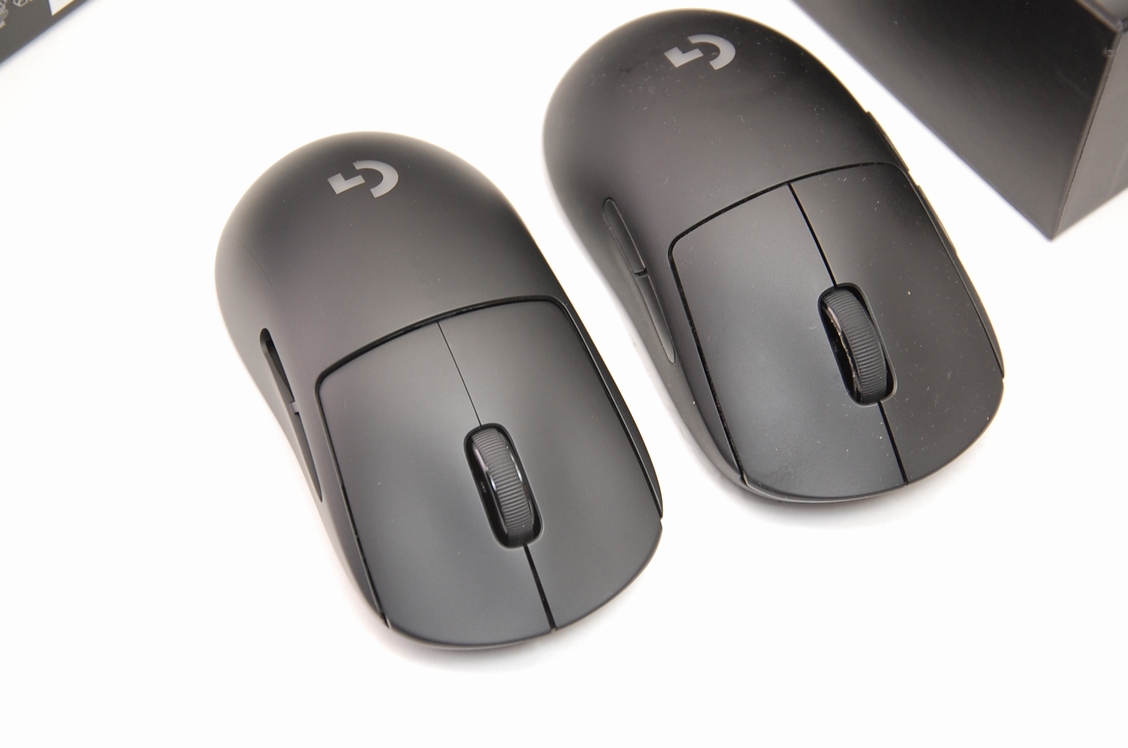
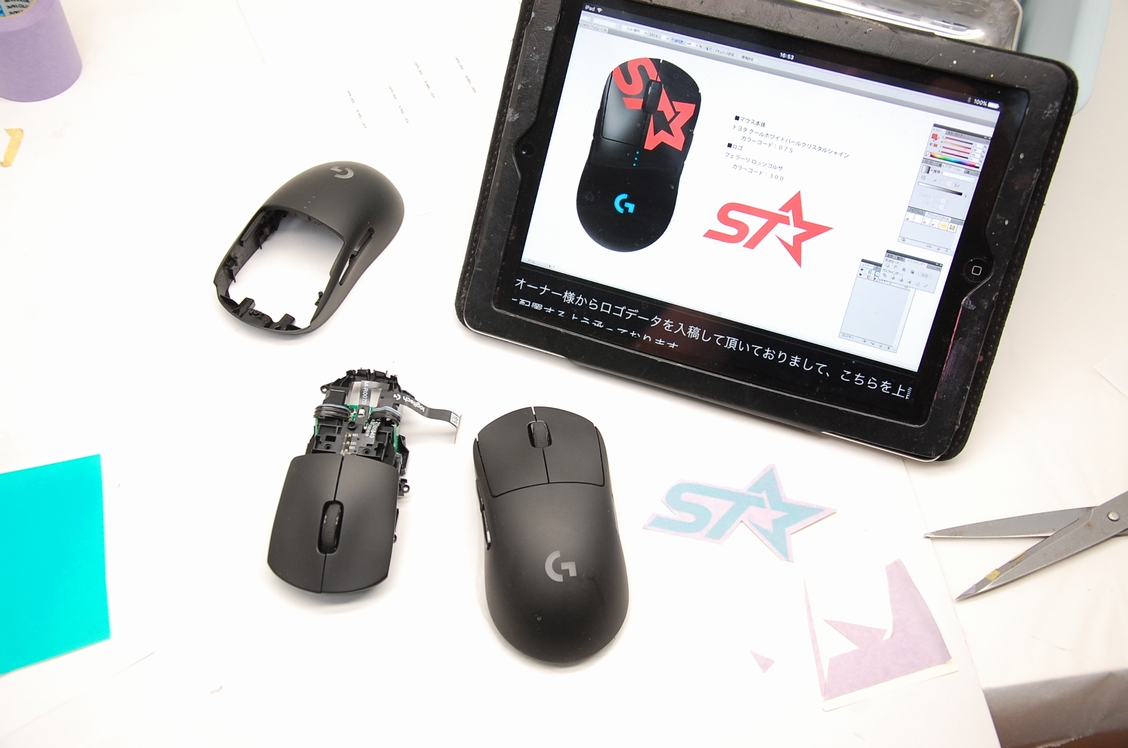
 先日分解作業を終えていたLogicoolG G PRO wirelessのマウスと、見本用としてお預かりしたもう一つのマウスです。
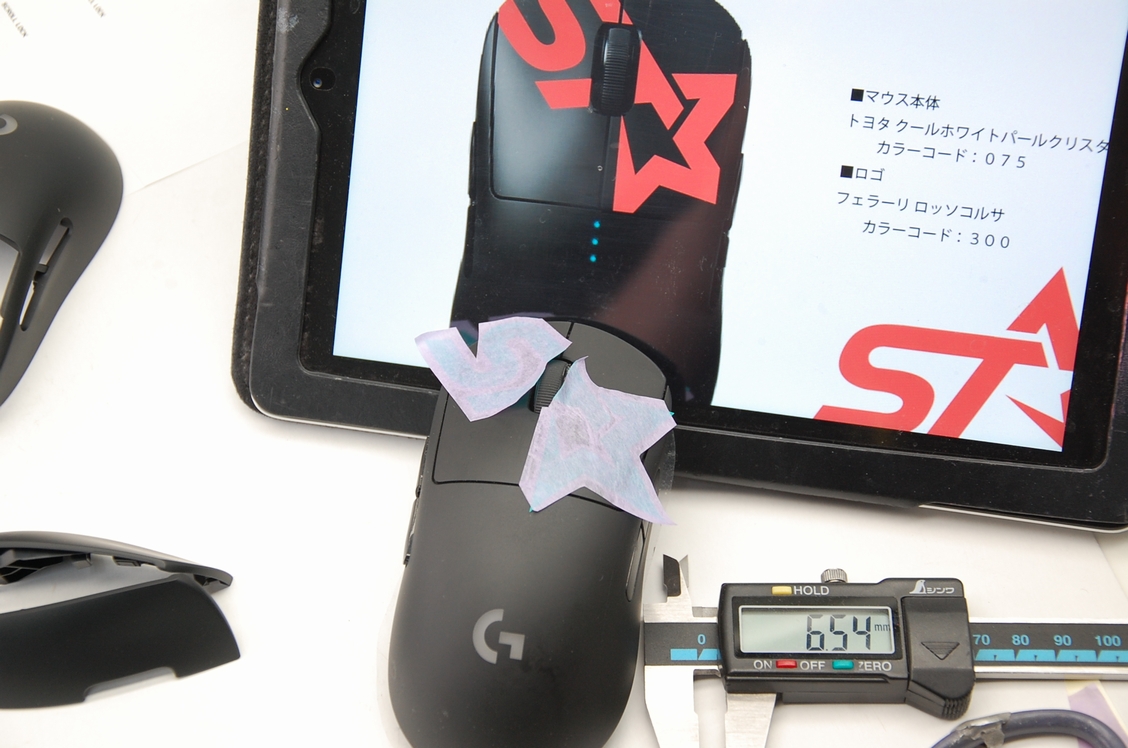
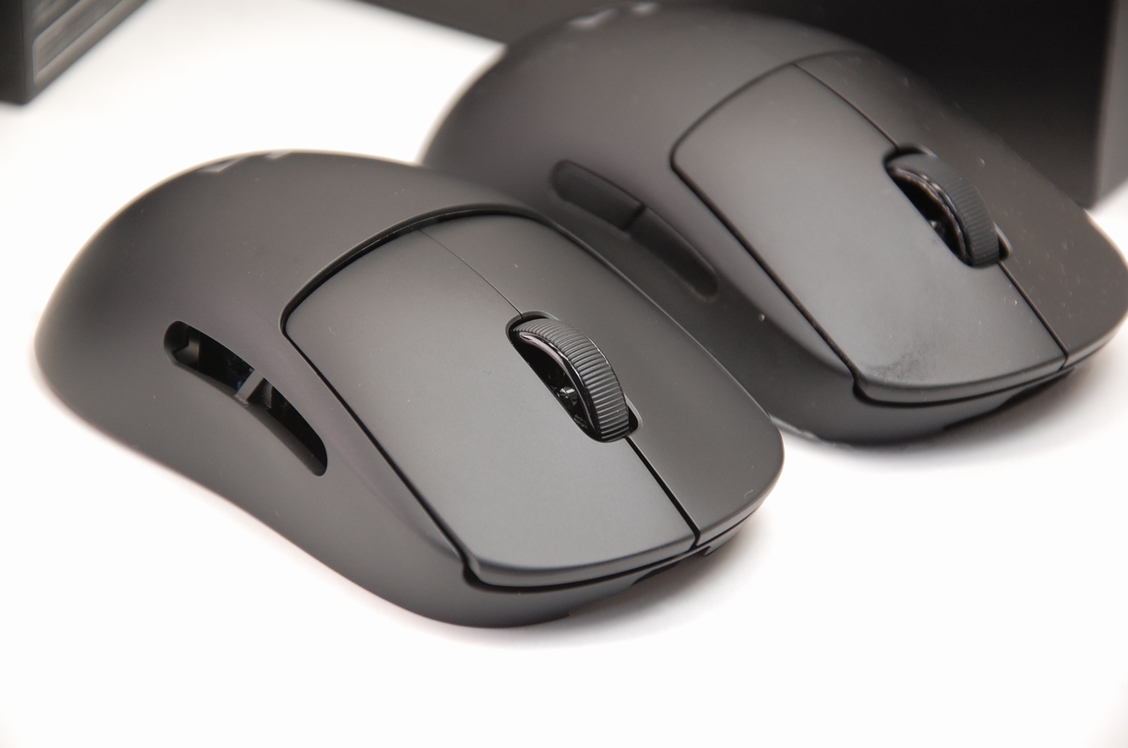
 塗装を行う方のマウスは既に分解してしまっているので、見本用としてお預かりした同型のマウスを使ってロゴ用のマスキングシートを確認する事にしました。
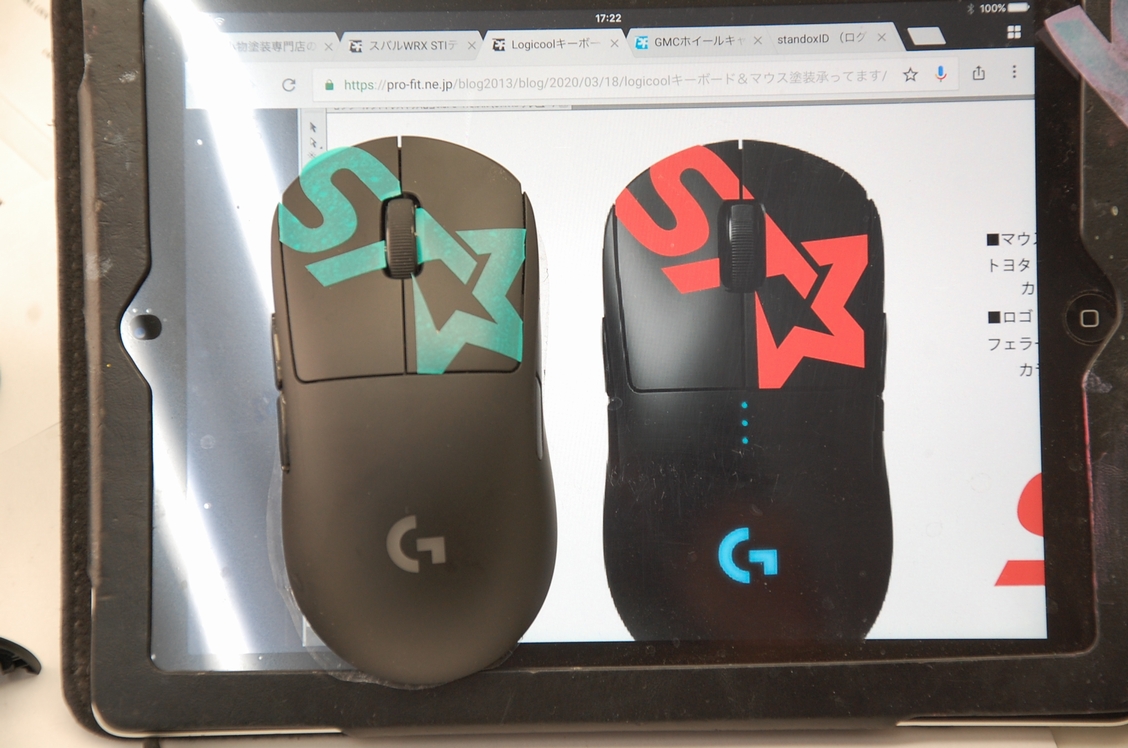
 まずはいつものマスキングシート(ポリプロピレン製)でカットし、大体の位置に貼ってみます。これはガイド用ですね。
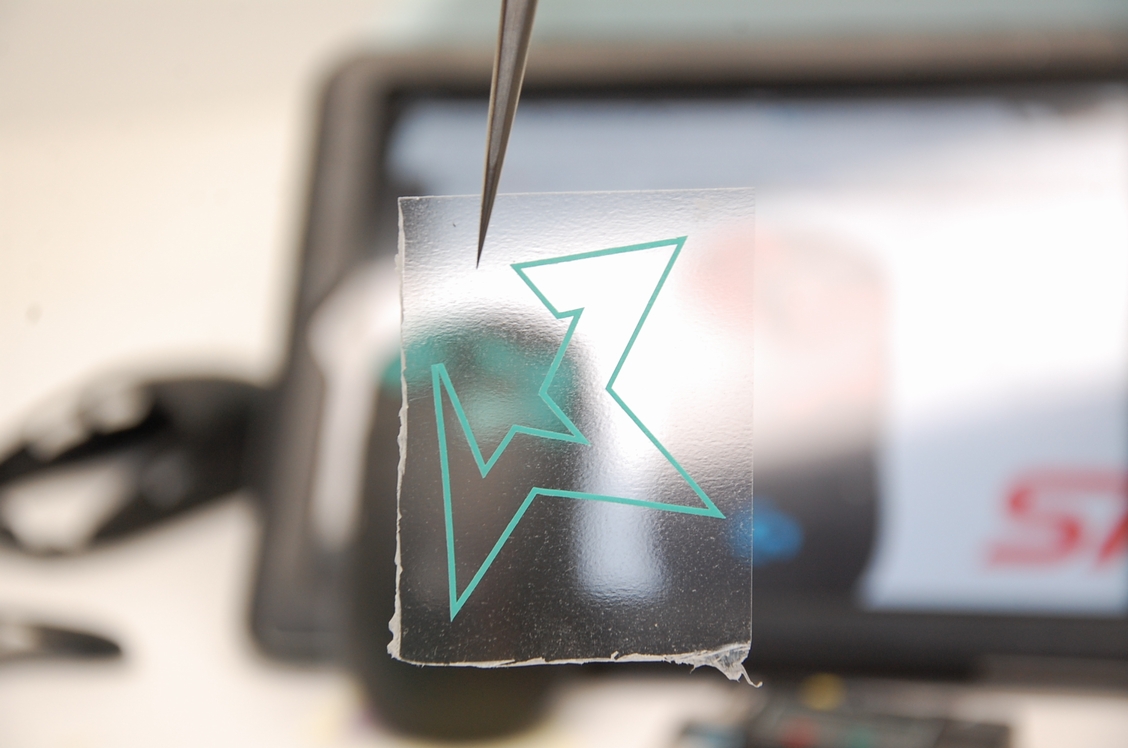
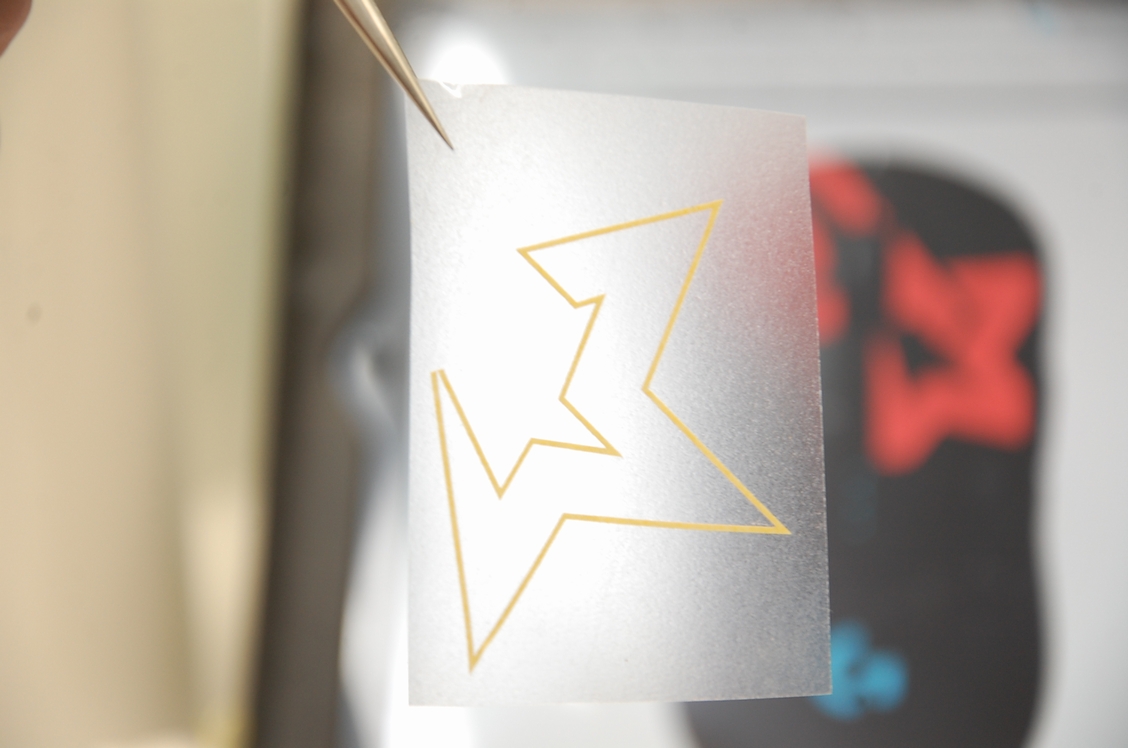
 こちらが本番で使う用で、曲面にも貼れるよう0.8mm幅の線状にしました。

 形が崩れないようアプリケーションシートを貼り、最初に貼ったガイド用のシートにに合わせて貼ります。
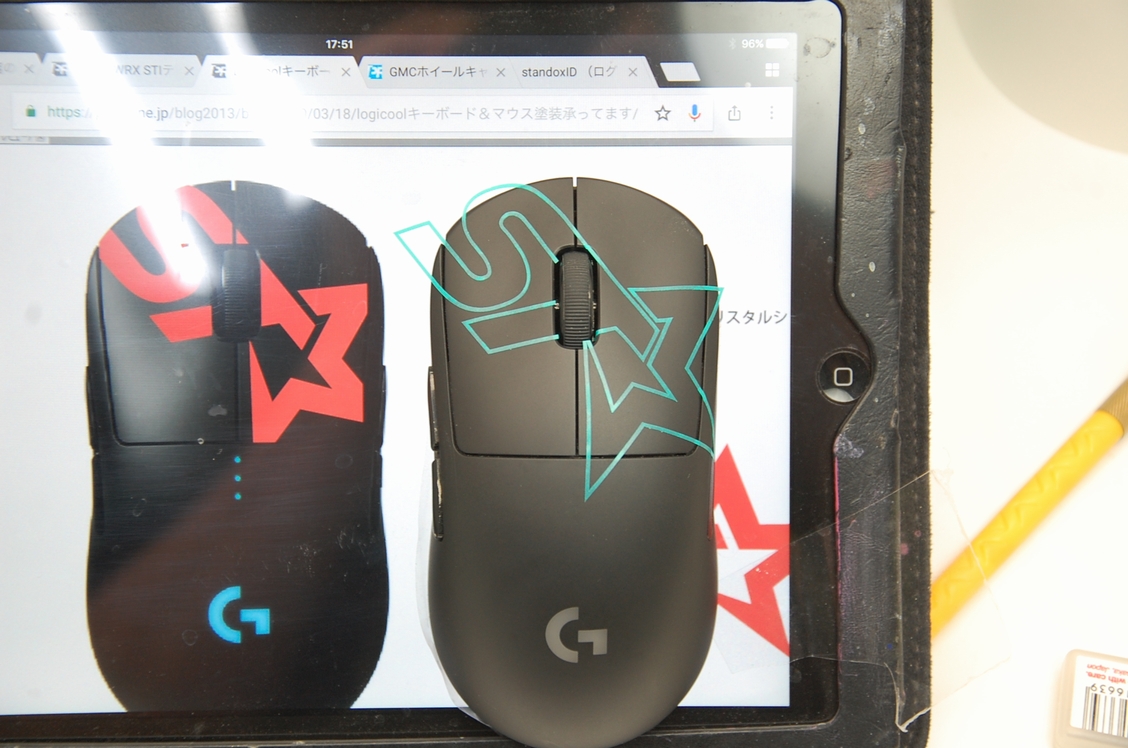
 本番では先にホワイトパールを塗り、その後ロゴの赤(フェラーリロッソコルサ)を塗ります。先に赤を塗ってロゴの形でマスキングが出来れば凄く楽なのですが、隠ぺい性の違いからしてそうは出来ないんですよね。
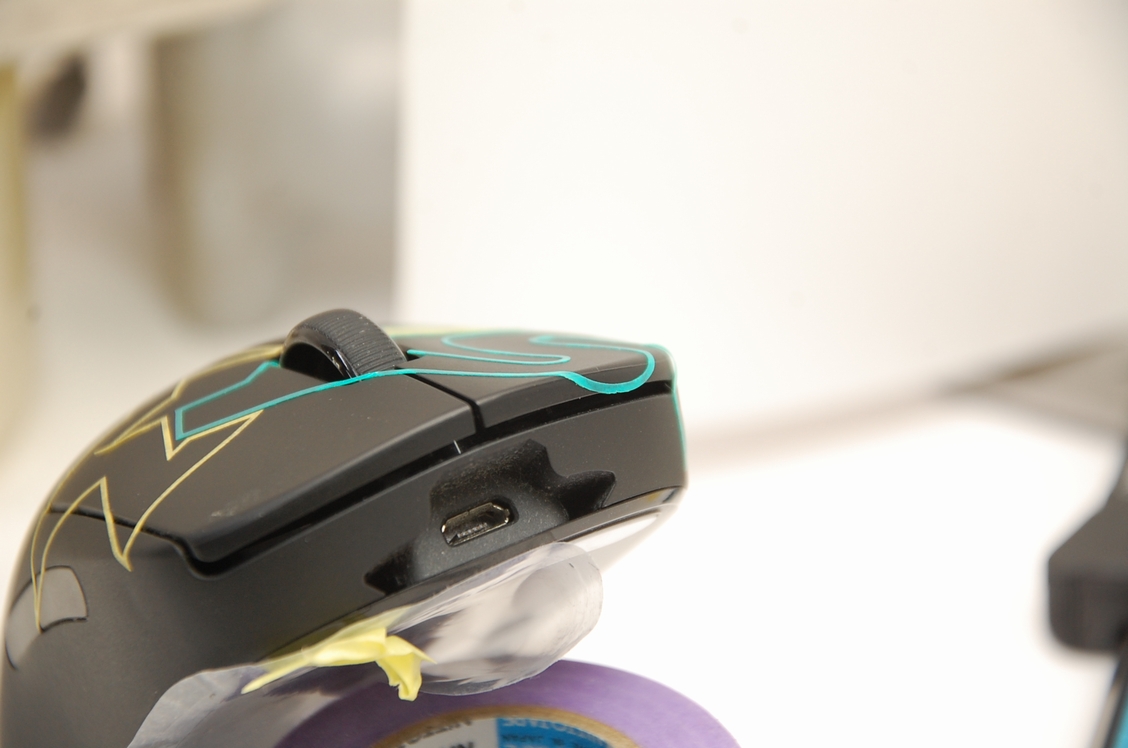
 また懸念していた事として、フチの回り込んだ所はどうなるかと思っていたのですが、やはりコシの強いPP製のマスキングシートだとここが浮き上がってしまうので、没となりました。
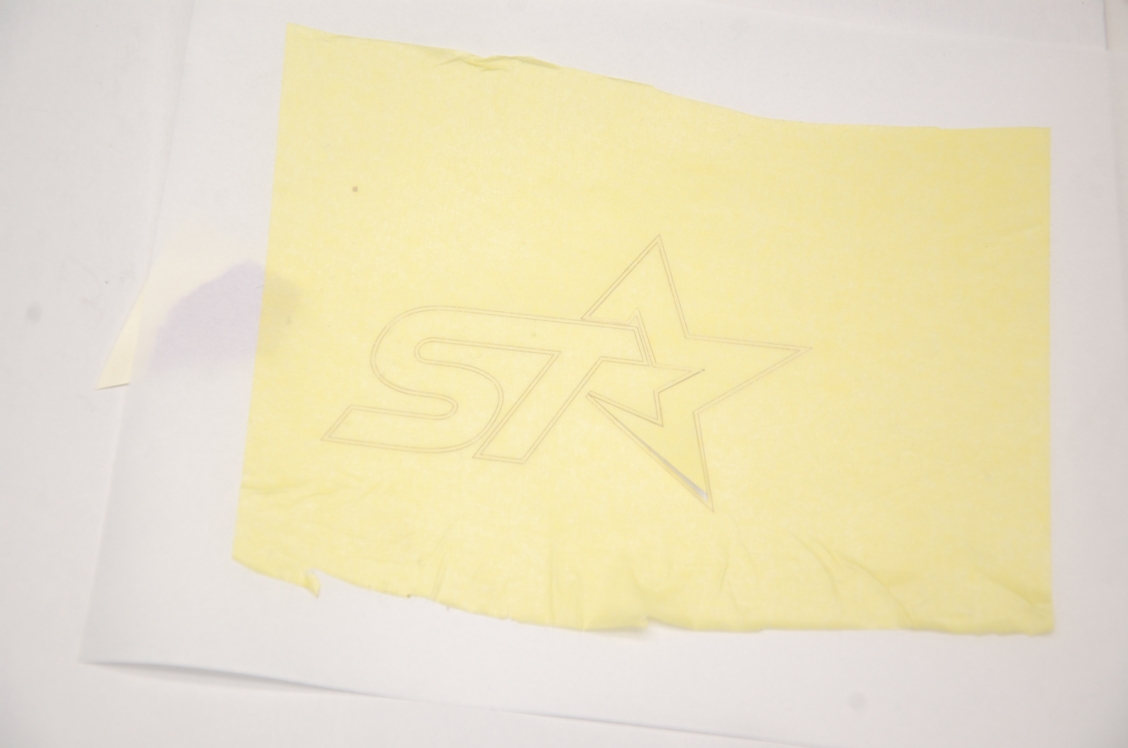
 改めてマスキングシートでは無く普通のマスキングテープをカットします。

 カットはプロッターでは無くレーザー加工機を使いました。

試しに貼ってみるとやはりと言うかこちらの方が塩梅が良く、本番はこれで行く予定です。

ロゴの位置についてはイメージイラストで作成した2次元と、実際に貼ってみた3次元ではやはりズレが生じたので、この辺の調整をもう少し検討してみようと思います。

それでは作業が進行しましたらまた紹介をさせて頂きます。どうぞもう少々お待ちくださいませ!
Logicoolキーボード ロゴ作成

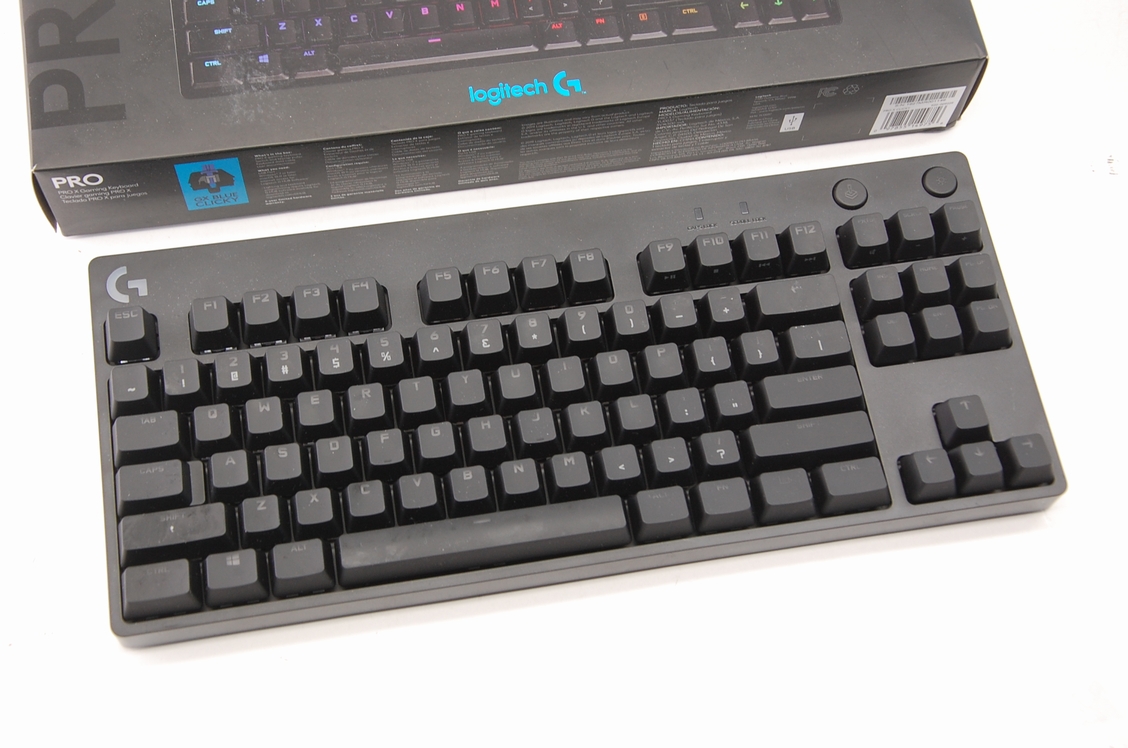
先日お預かりしておりましたロジクールのG PRO Xキーボードです。

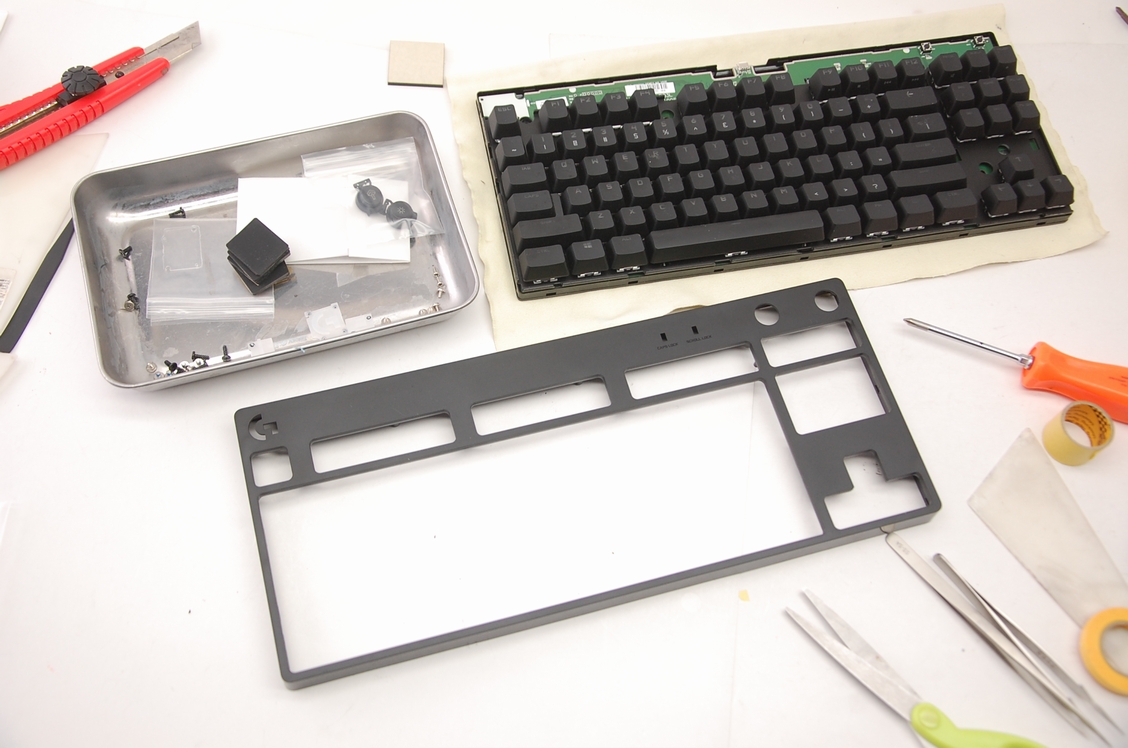
その後分解も行っておきました。

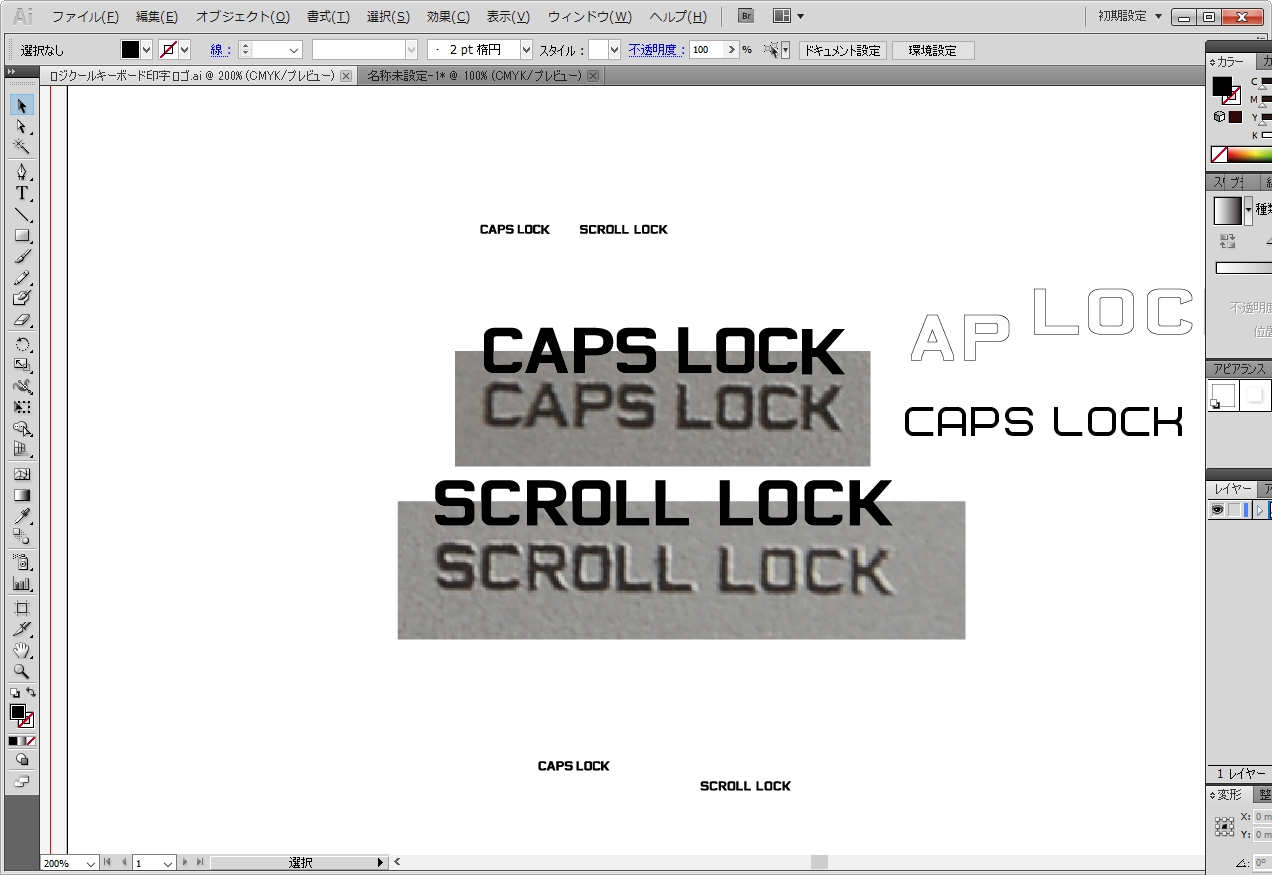
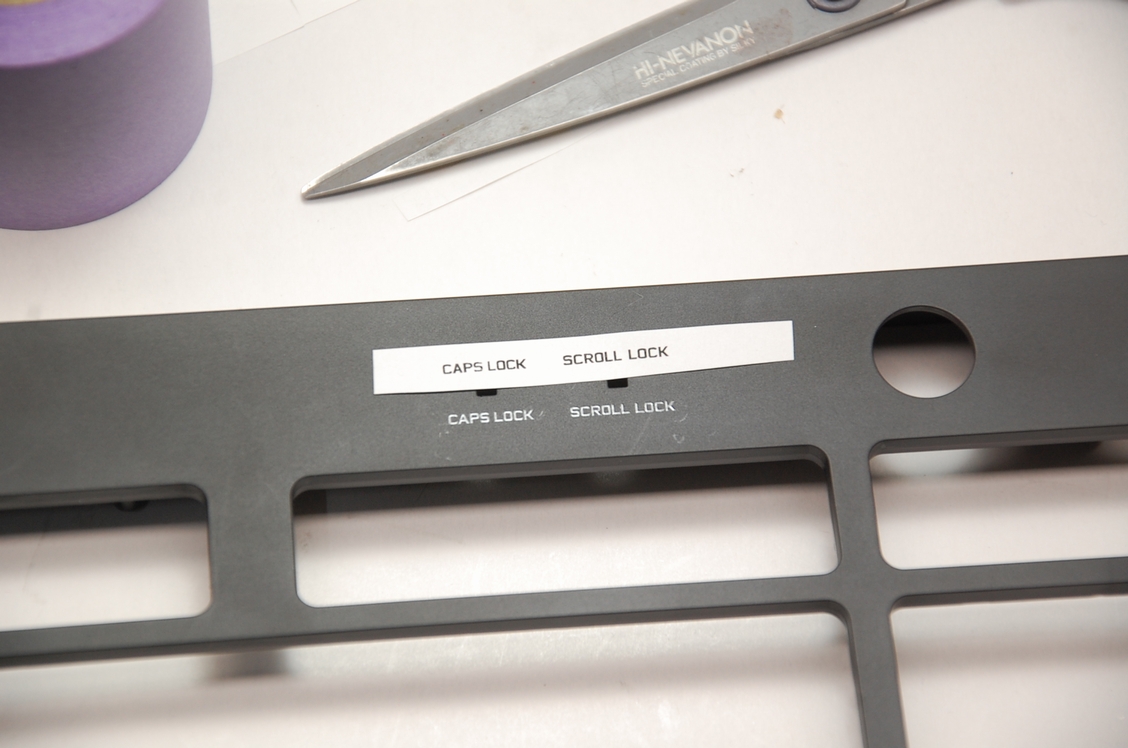
キーボードの上にはインジケーターランプがあって、その下には「CAPS LOCK」「SCROLL LOCK」の文字も復元するよう承っていますので、こちらのロゴデータを作成します。

 似たようなフォントを見つけ、それを基に既存のロゴに形を合わせていきます。

文字の高さはおよそ1.6mmで、ここまでのサイズとなるとノギスで測っても誤差が出てしまうので、実際にプリントしてサイズを確認します。

これでデータが出来たので、後日デカールを作成します。

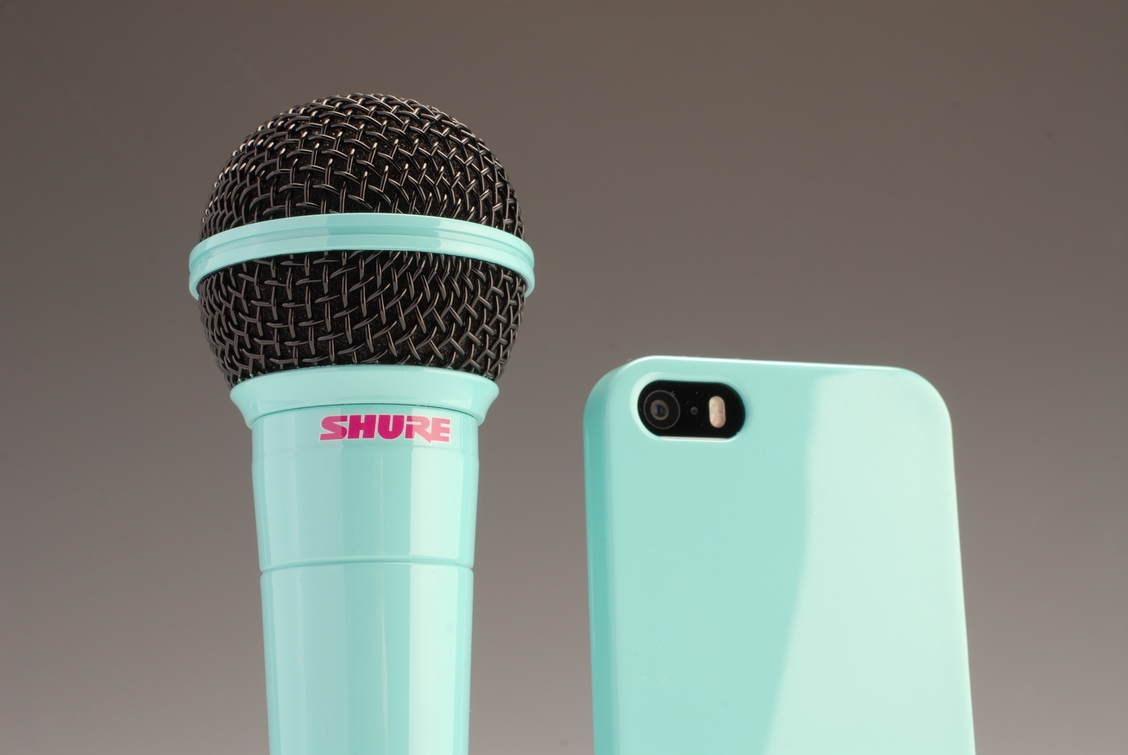
ロゴの色はピンクで、枠はティファニーグリーン、キートップは黒になるので、イメージとしては以下の画像のマイクみたいな感じになるかと思います。

そして今回一緒にご依頼頂いているLogicoolG G PRO wirelessのマウスです。

 こちらも先日分解を終えています。二回目なので精神的にかなり楽でした。

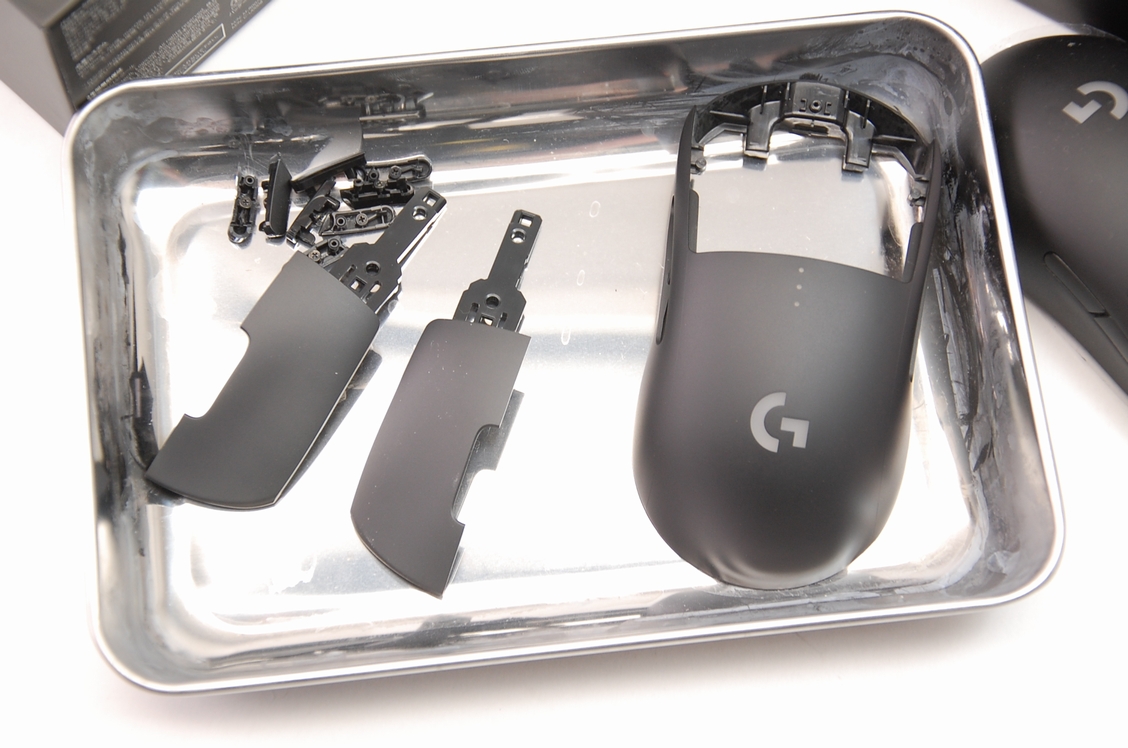
 塗装するのは前回と同じくこちらの11点となります。

ただ今回はこれにロゴを入れるよう承っておりまして、これが相当難しいのです。

と言うのも、

クリックボタンは内部機器に固定される構造の為、カバーだけの状態だと適正な位置が出せません。車の塗装で側面にピンストライプなどを入れる時、ヒンジもロックも着けない状態で入れろ!というくらい無理な内容です。

と言う訳で今回は適正な状態が判るよう、もう一個(!)同じマウスをお預かりしました。前回ご依頼頂いた分を含めると同じマウスを3個お持ちという事です。これ一個でも私では買えない金額ですから、ちょっと意味が判りません・・・(恐)。

実際にロゴを入れる時には一旦仮組みをして行うかも知れませんが、とにかく見本があるのは助かりますから、これで懸念していたロゴ入れも問題無いかと思います。

それでは作業が進行しましたらまた紹介をさせて頂きます。どうぞもう少々お待ちくださいませ!
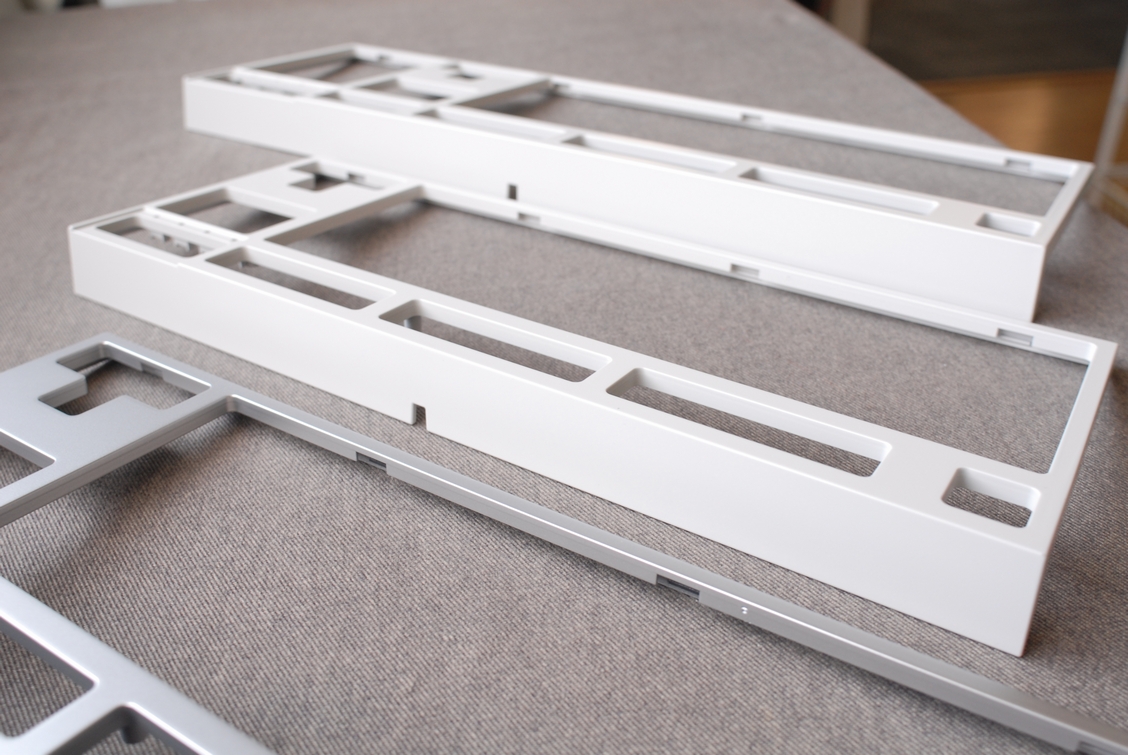
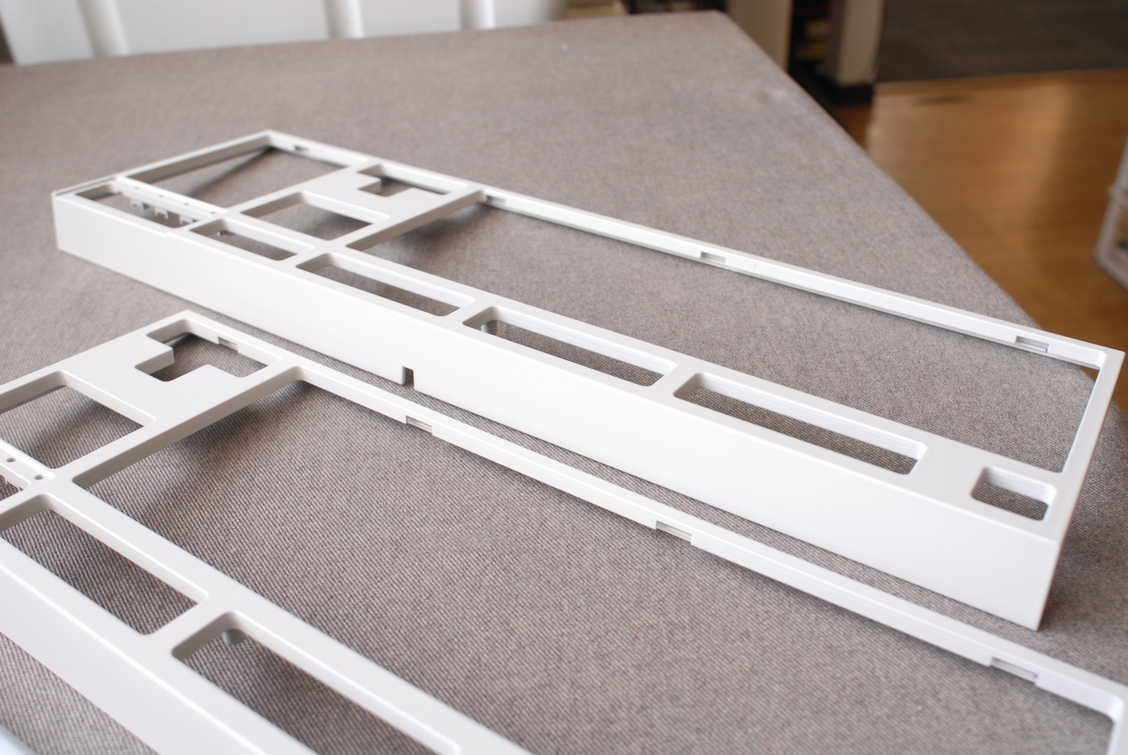
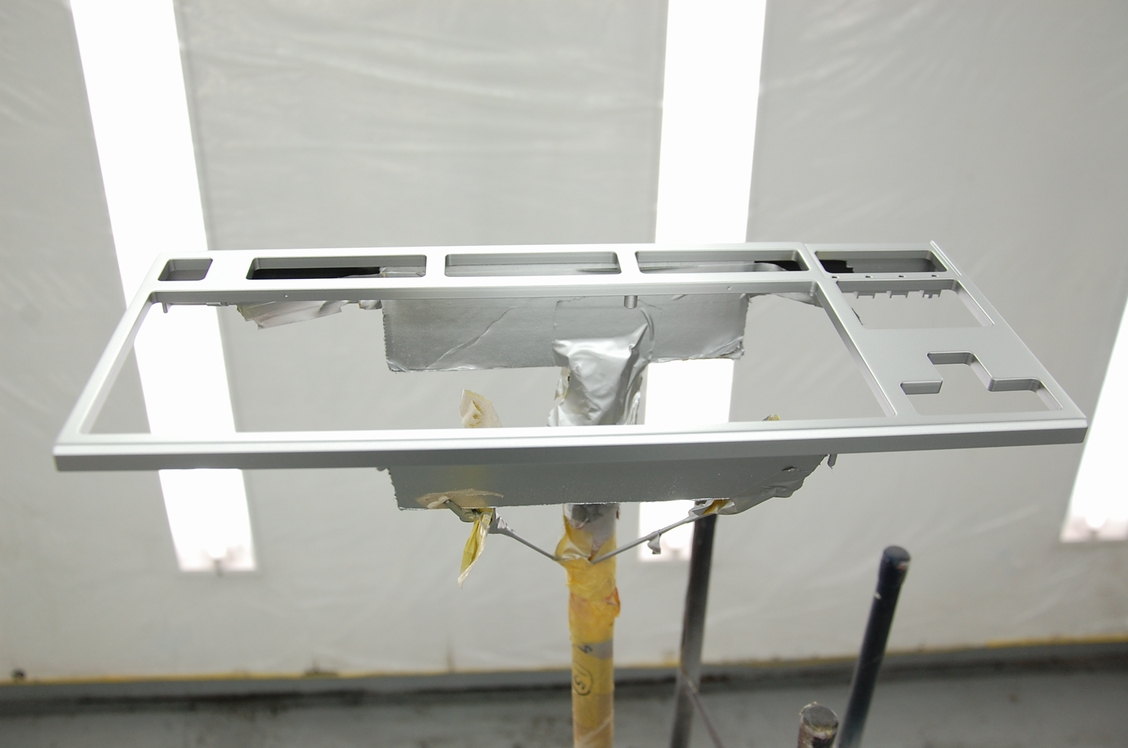
キーボード枠3点塗装 完成

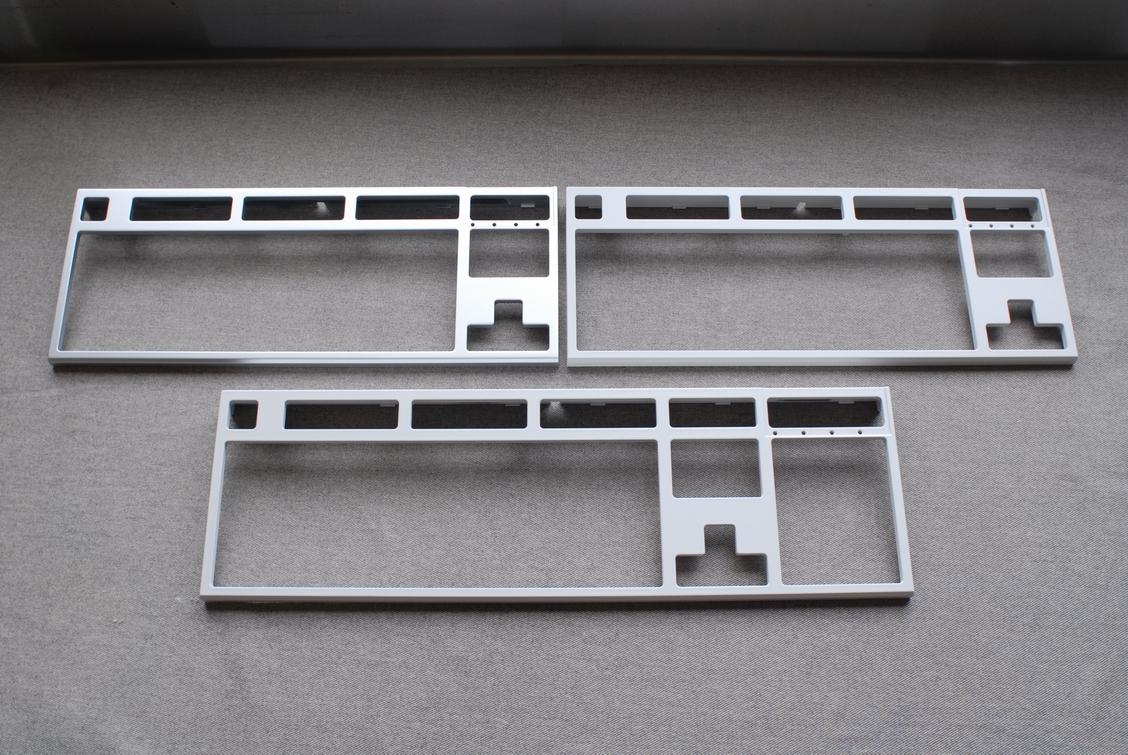
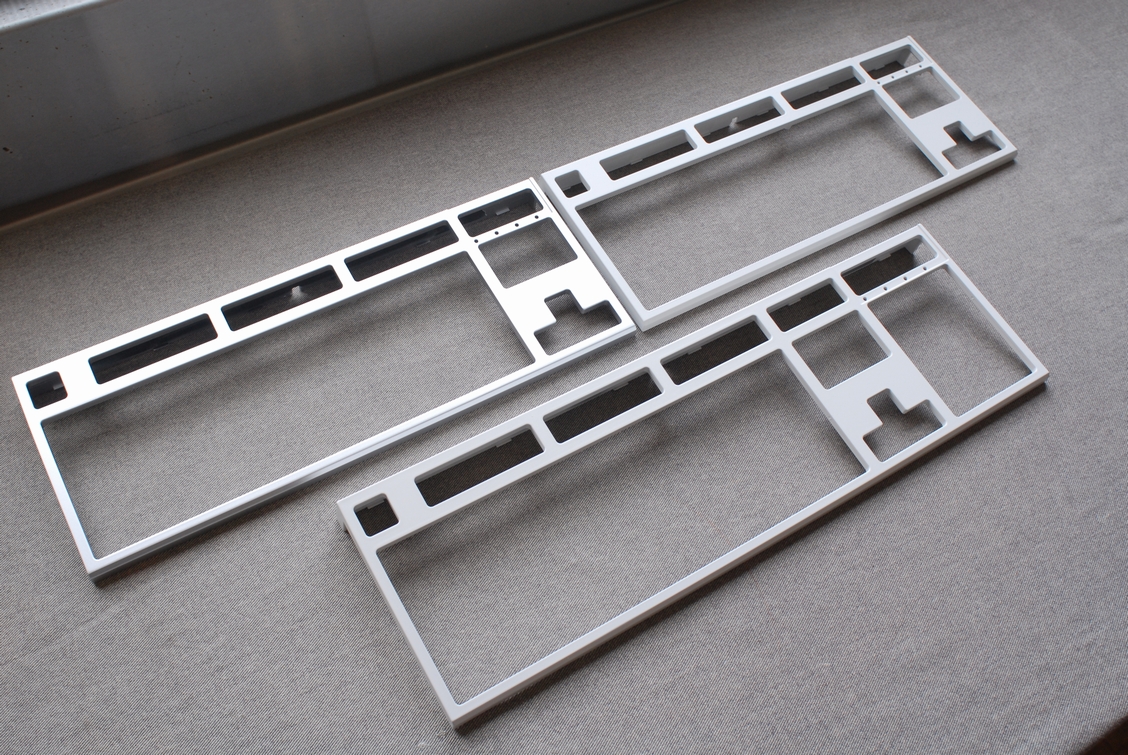
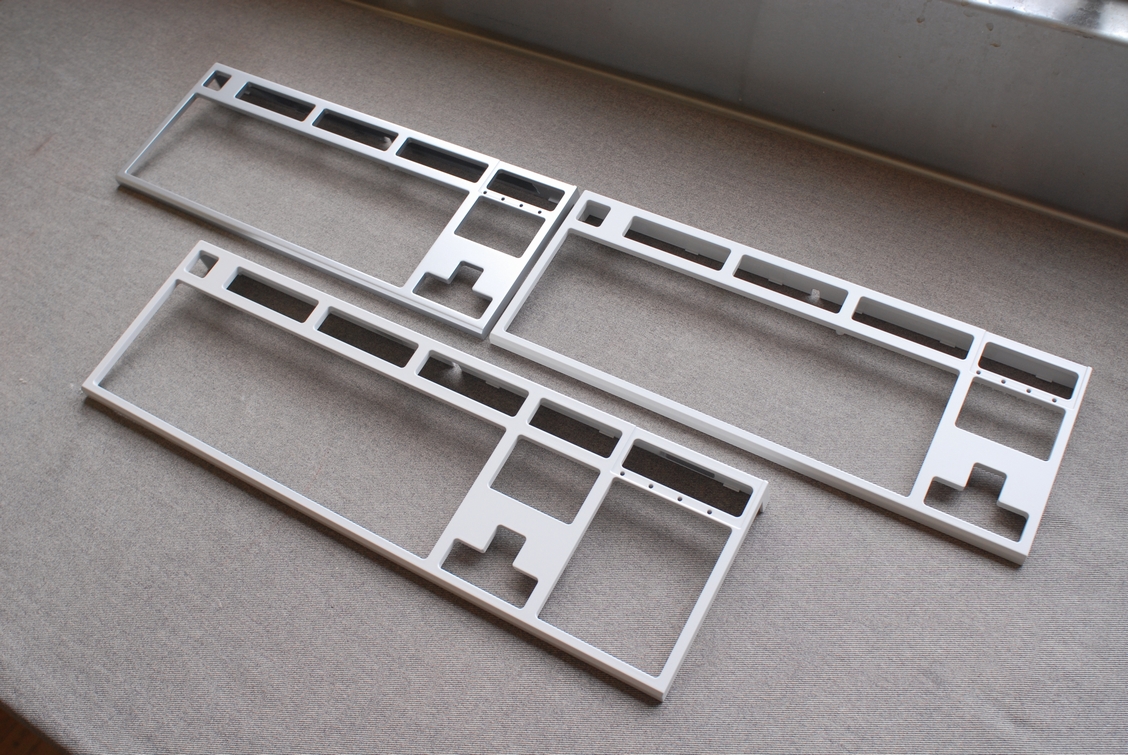
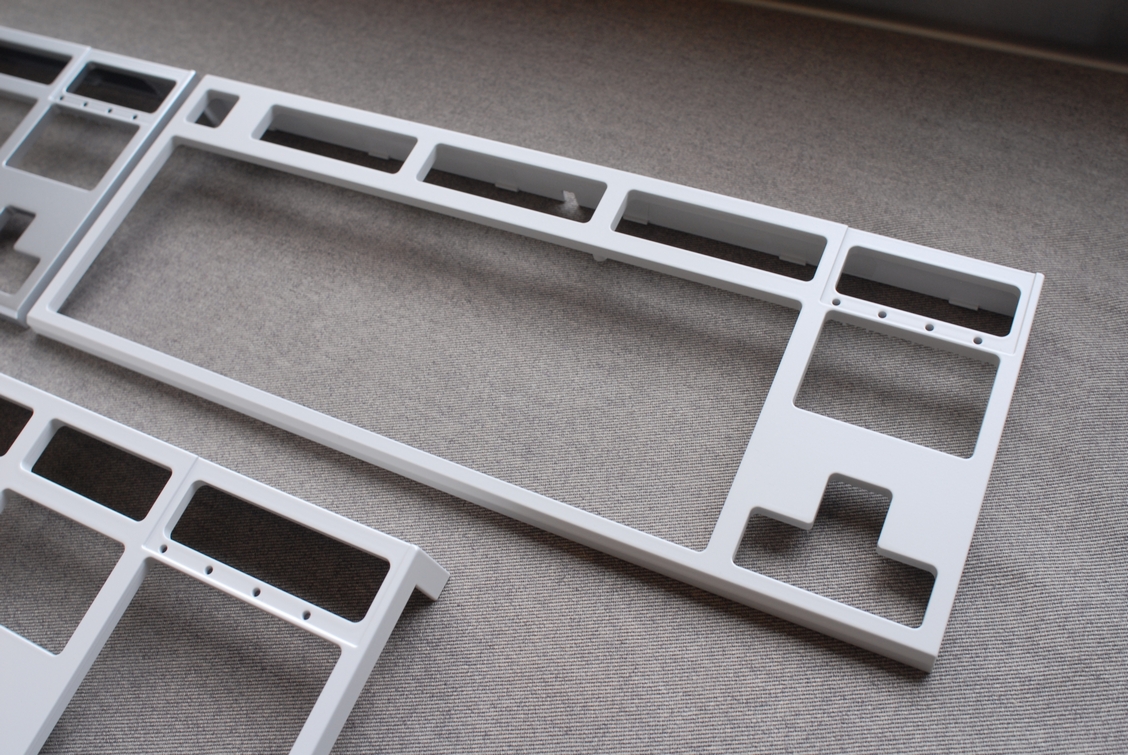
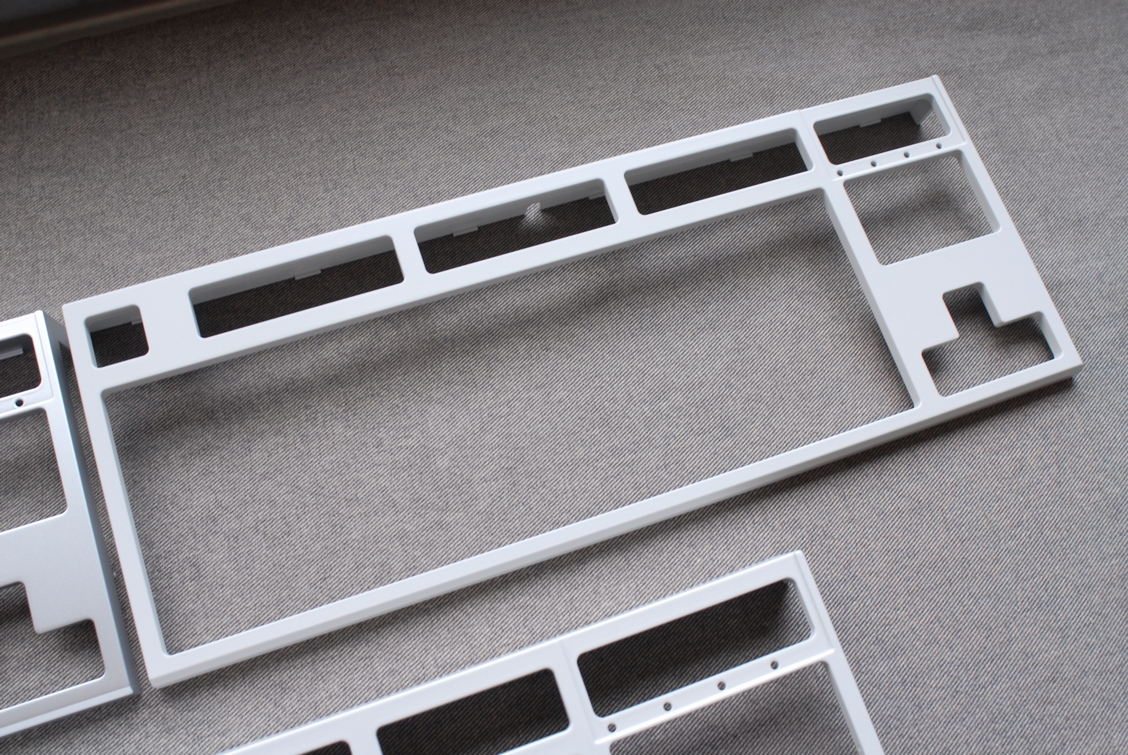
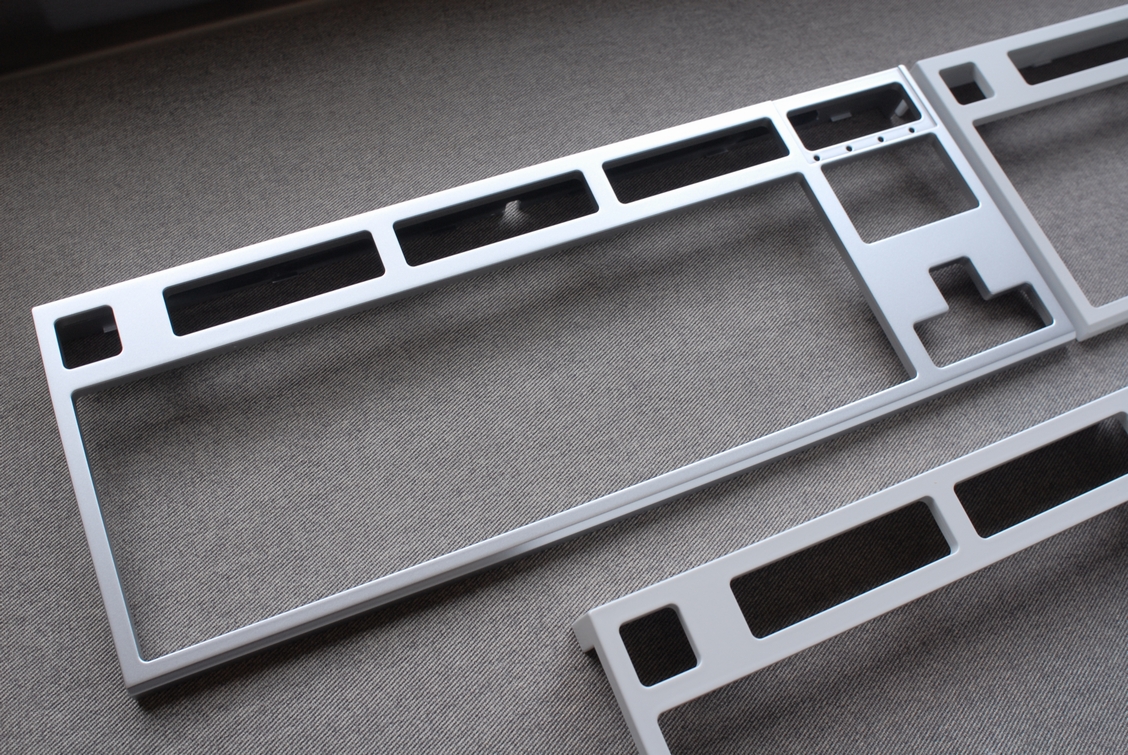
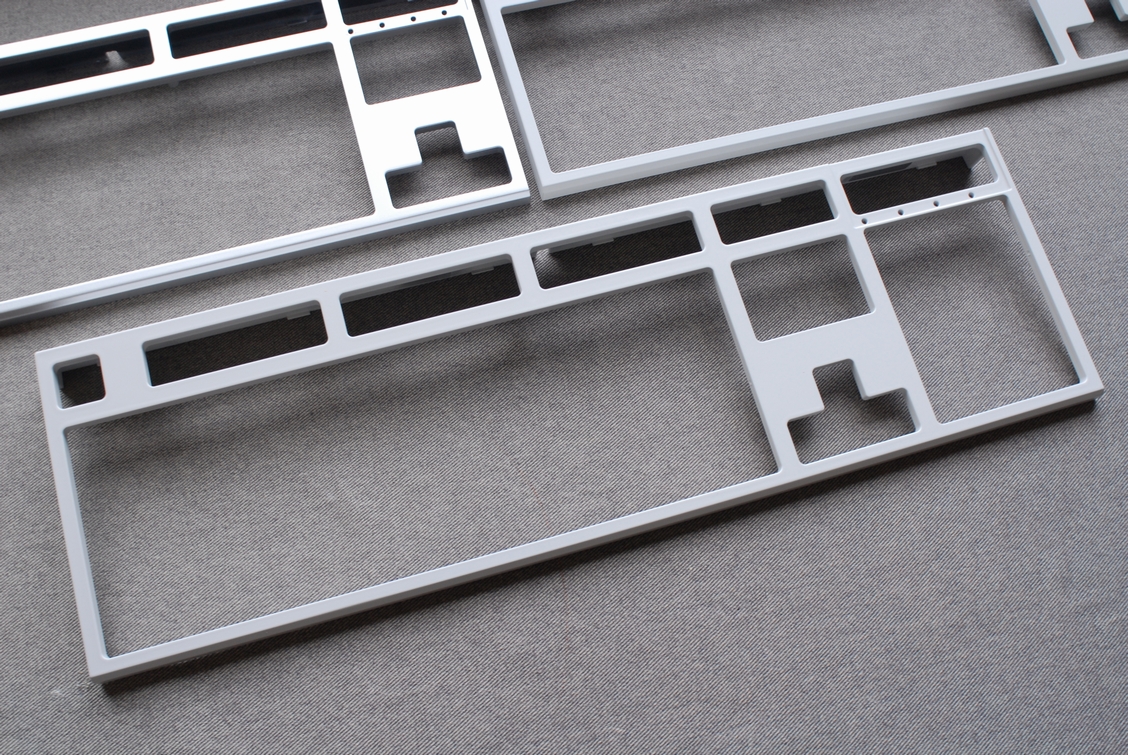
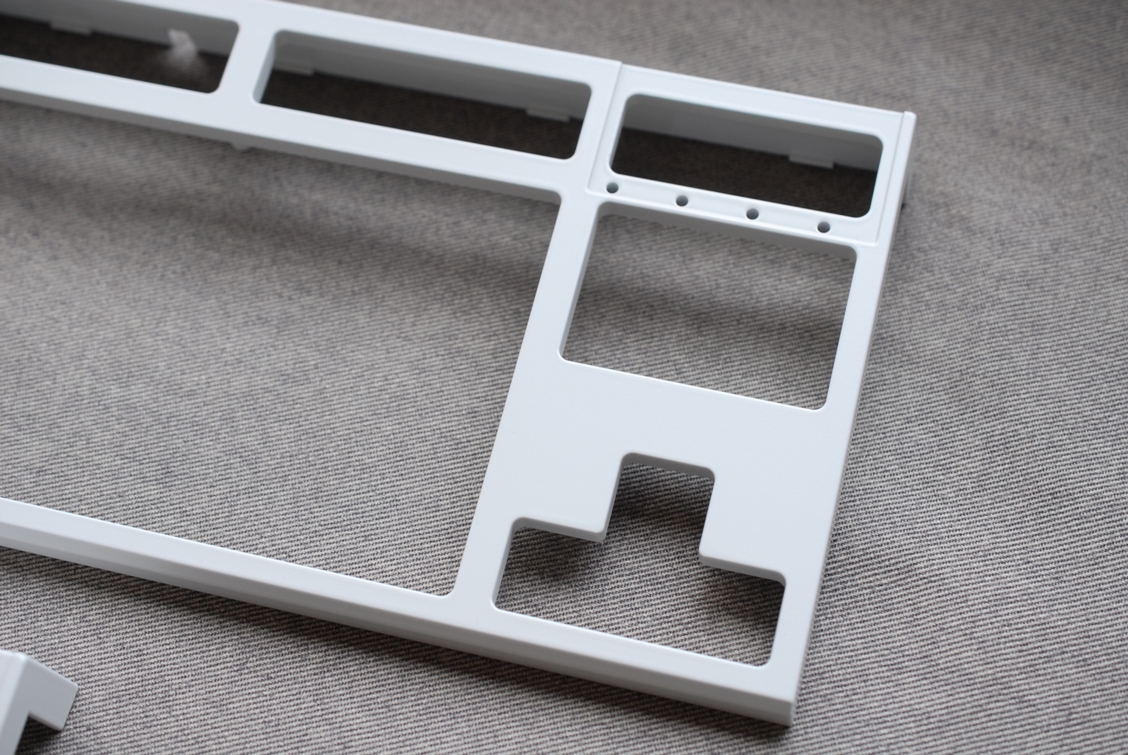
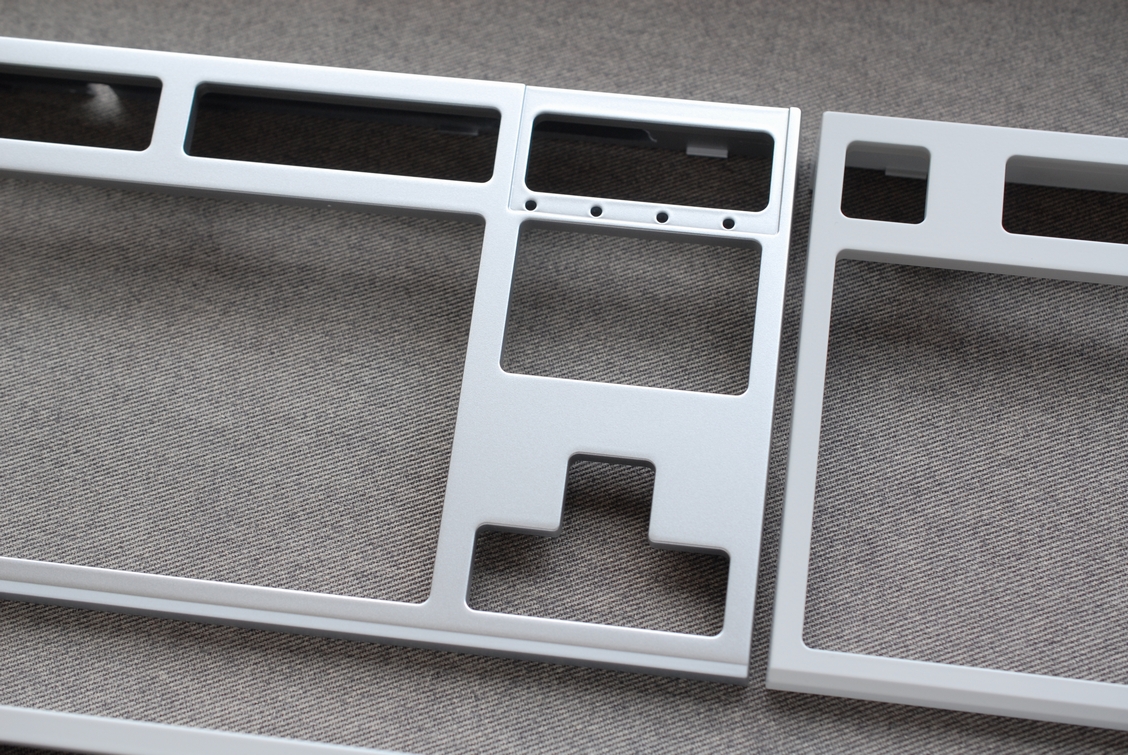
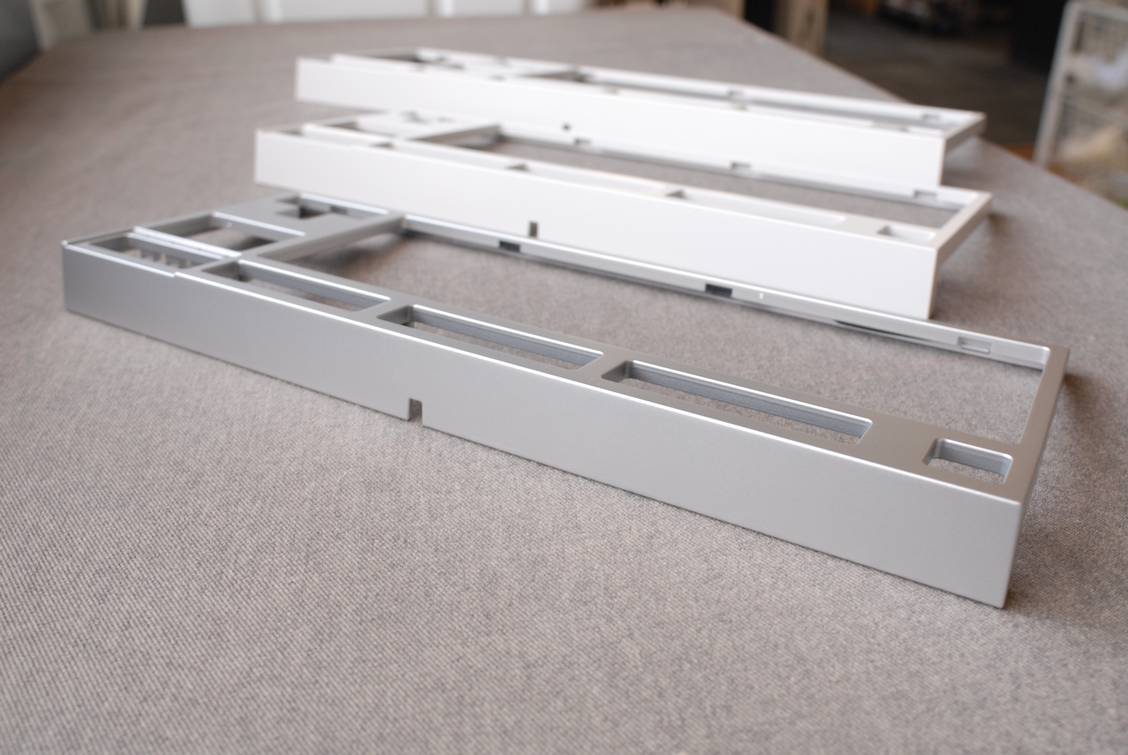
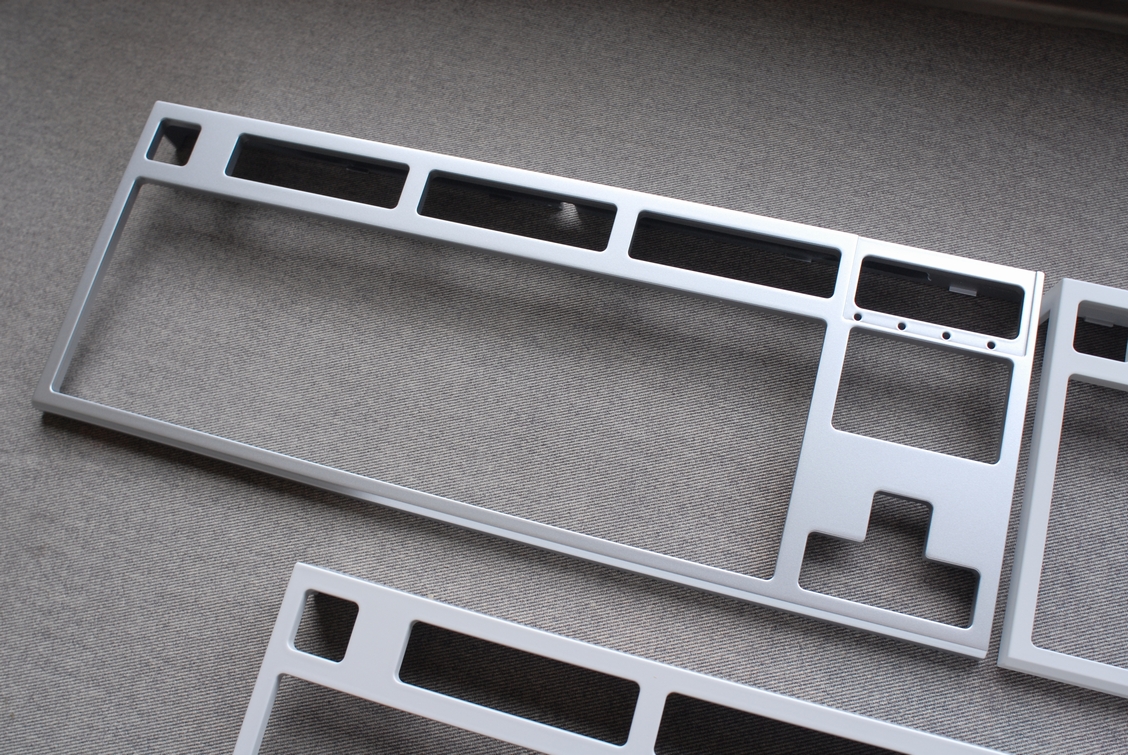
 大変お待たせしました!先日本塗りを終えていたキーボード枠部品3点の塗装、本日完成となります。

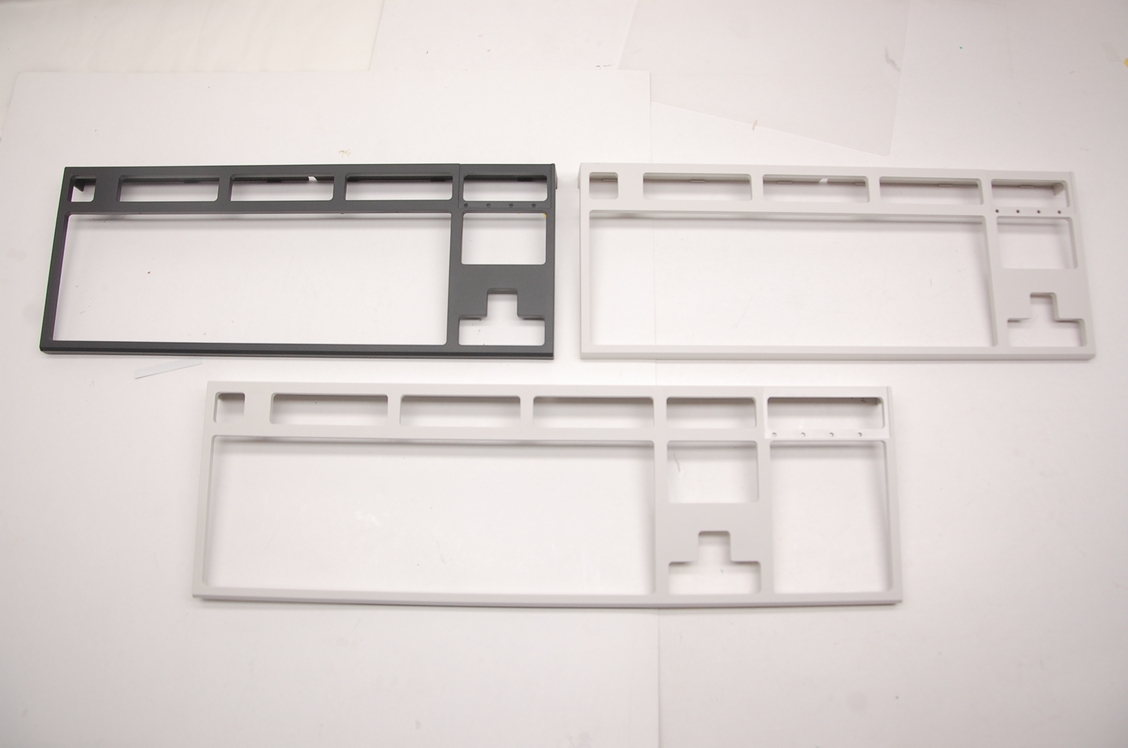
最初の状態も紹介しますね。

ベージュの物は既存の着色樹脂と同じような色に、黒い方は以前ご依頼頂いた時と同じスタンドックス原色のMIX812でご依頼を頂きました。

 クリアーは艶消し仕様となります。

 PCを使った事がある方なら判ると思いますが、キーボードの樹脂は使っている内に皮脂で溶けてしまい、よく触れるところだけ艶が出てしまったりします。

今回の塗装はそういった事の防止で、なので色はそのままでといったご依頼になっているのだと思います。

 上段の二個はどちらも同じ物と思われます。

 下段の方はテンキーが着いた、少し長い形状になっています。

 ちなみに私もテンキーは無いタイプを好んで使っていて、その理由はマウスまでの到達距離です。

 元々間借りでやっていた時はスペースの問題でテンキー無しのキーボードにしたのですが、慣れるとそれが無い方がトータルでの作業効率は良くなるんですよね。

 ちなみに今はキーボードが左右で分割されたKinesis Freestyleも使っています。慣れないと使いにくいのですが、頚椎を痛めてからとにかく体が楽になる姿勢を模索しています。

 艶消しクリアーはウェットに塗っていますので見た目はサラサラですが、触るとツルンとしていて、傷が付き難くなるようにしています。

 それでは後ほど完成のお知らせメールを差し上げます。この度も当店をご利用頂きまして誠に有難うございました!

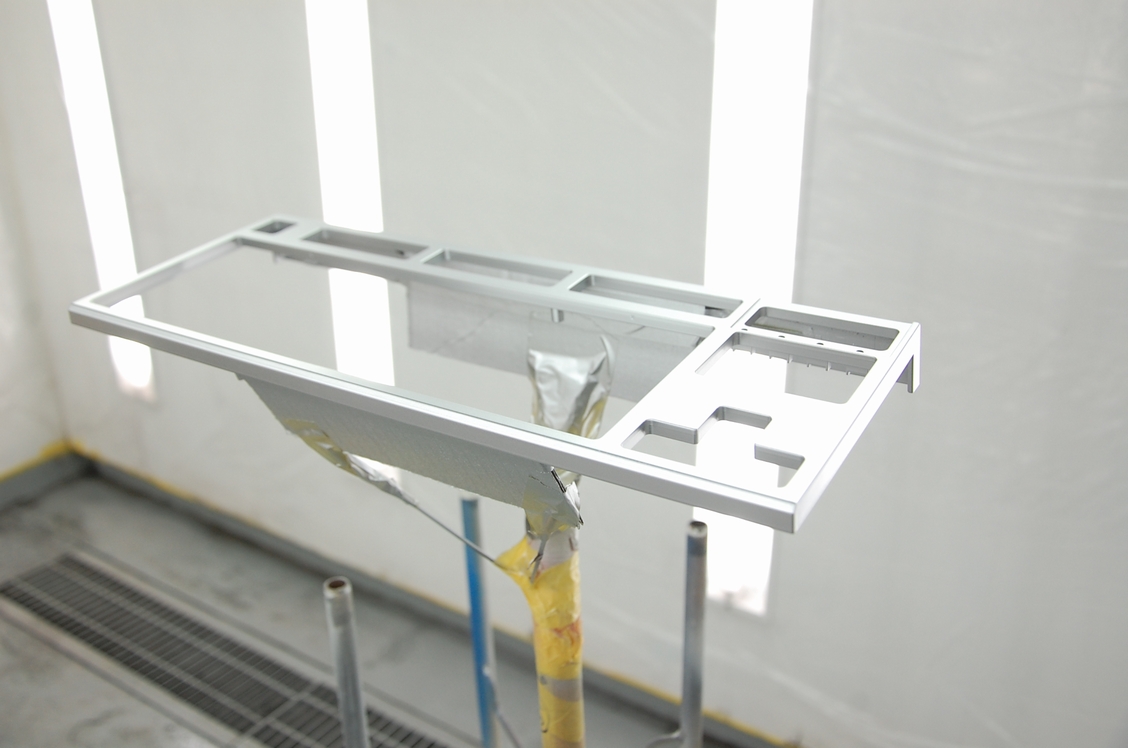
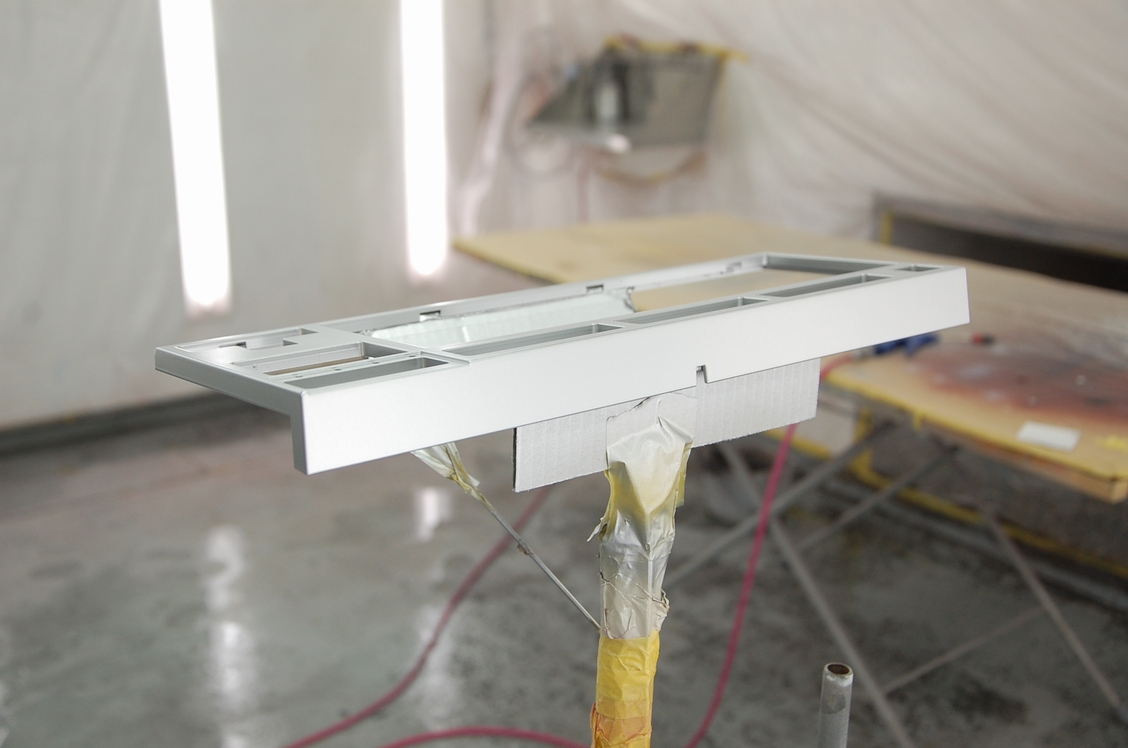
キーボード枠3点 本塗り

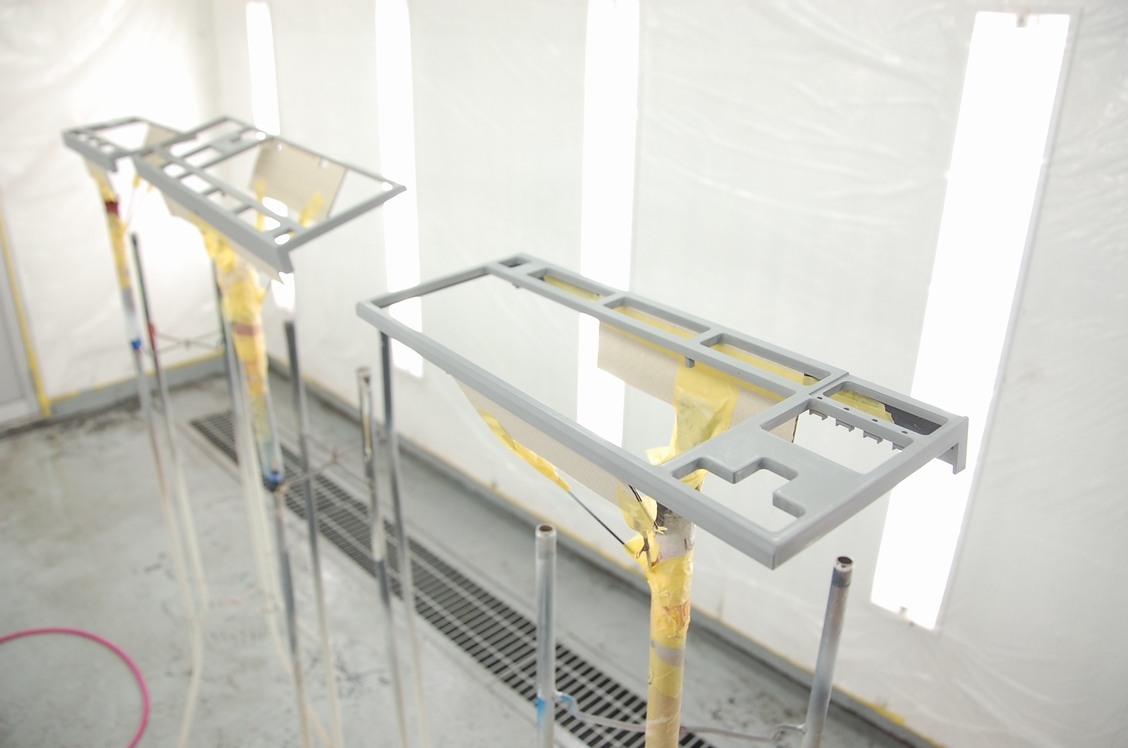
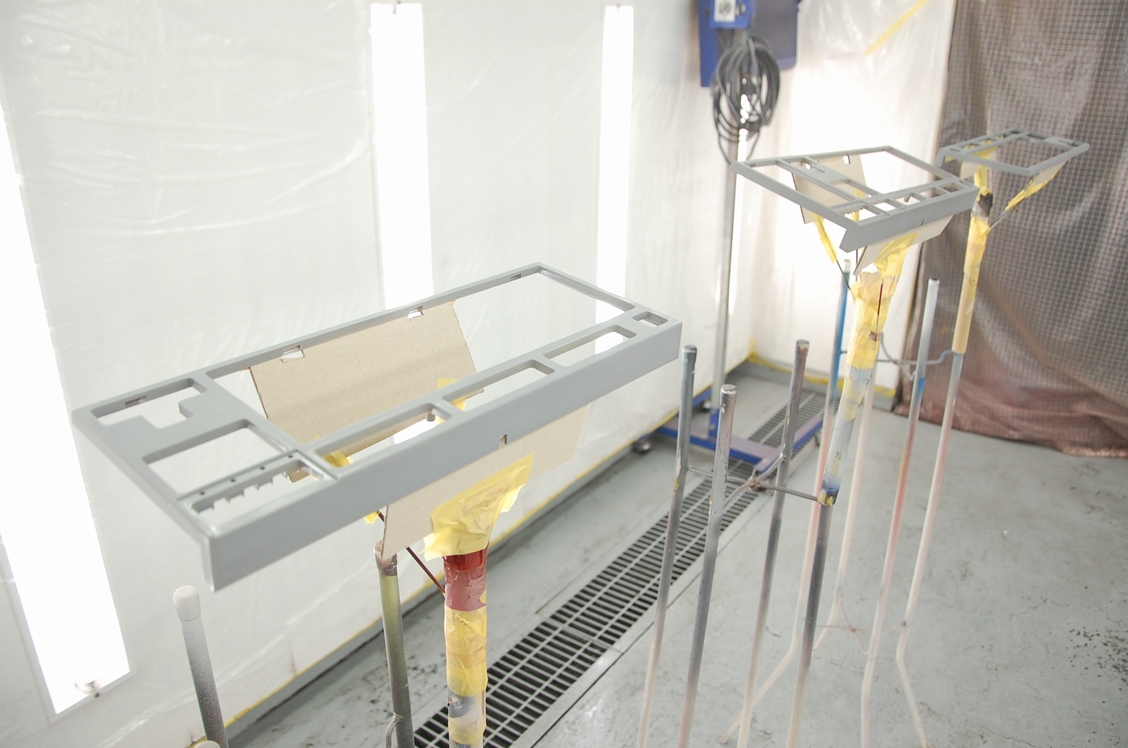
 先日下塗りを行っておいたキーボードの枠×3点です。その後60℃40分程の熱を掛けて塗膜を硬化させ、全体を#800→#1300で足付け処理を行いました。

 色はアイボリー×2とシルバーの二色になるので、ベースコートはそれぞれを別に塗り、その後合流して一緒にクリアーを塗る方法とします。

 最初にアイボリーの方をベースコートだけ終わらせ、この後は恒温機の中に入れて保管しておきます。恒温機は密閉空間なので安心です。

 その後、元々黒だったキーボード枠にシルバーのベースコートを塗布します。

 ベースコートを塗ったままでも艶消しになりますが、このままだと耐久性が無いので、この後艶消しのクリアーを塗ります。

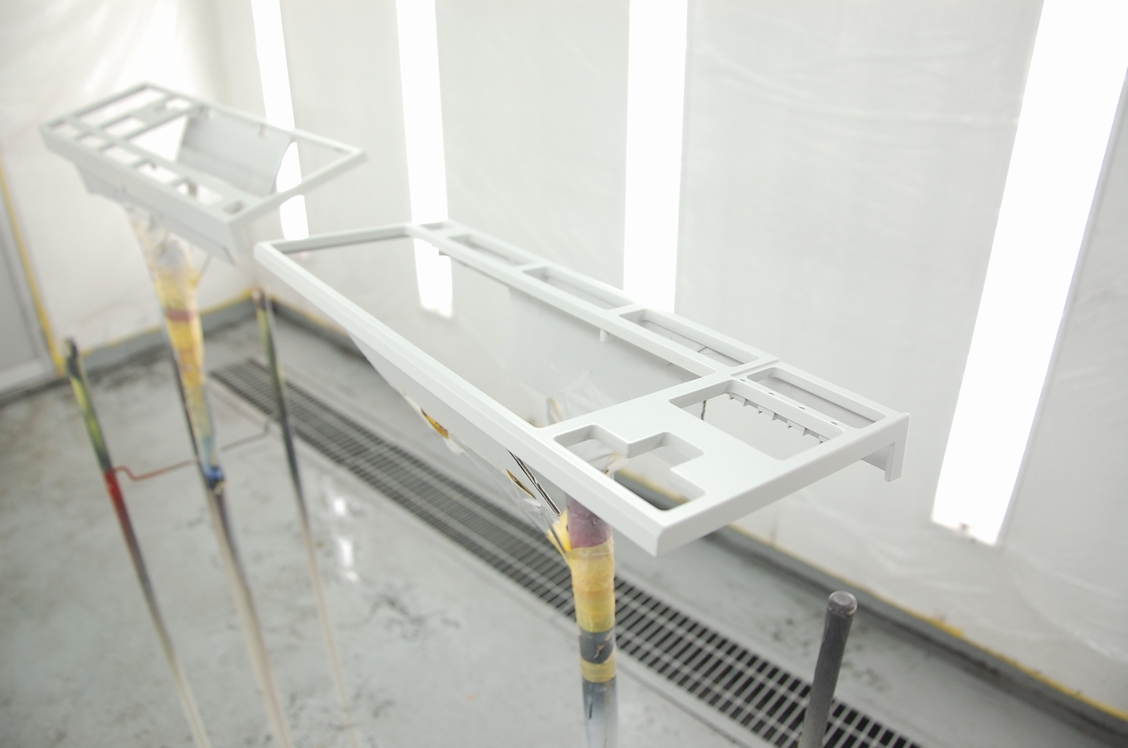
 ここで先に塗っておいたアイボリーのキーボード×2を合流させ、3個纏めて艶消しクリアーを塗って本塗り完了です。お待たせしました!

 その後自然乾燥で一時間くらい経つと、艶が消えた状態になります。

ウェットな状態で塗装面に埃が付くとそのままくっついてしまう為、少しでも早く表面を乾燥させようと熱を掛けたくなる気持ちになるのですが(実際私も昔はそうしていました)、そうすると艶にムラが生じてしまう為、自然乾燥で塗膜全体が均一に乾燥していくようにします。

この後は一晩自然乾燥させ、後日60℃40分程の熱を掛けて塗膜を硬化させます。

それでは完成次第改めて紹介をさせていただきます。どうぞもう少々お待ちくださいませ!
Logicoolキーボード&マウス塗装承ってます

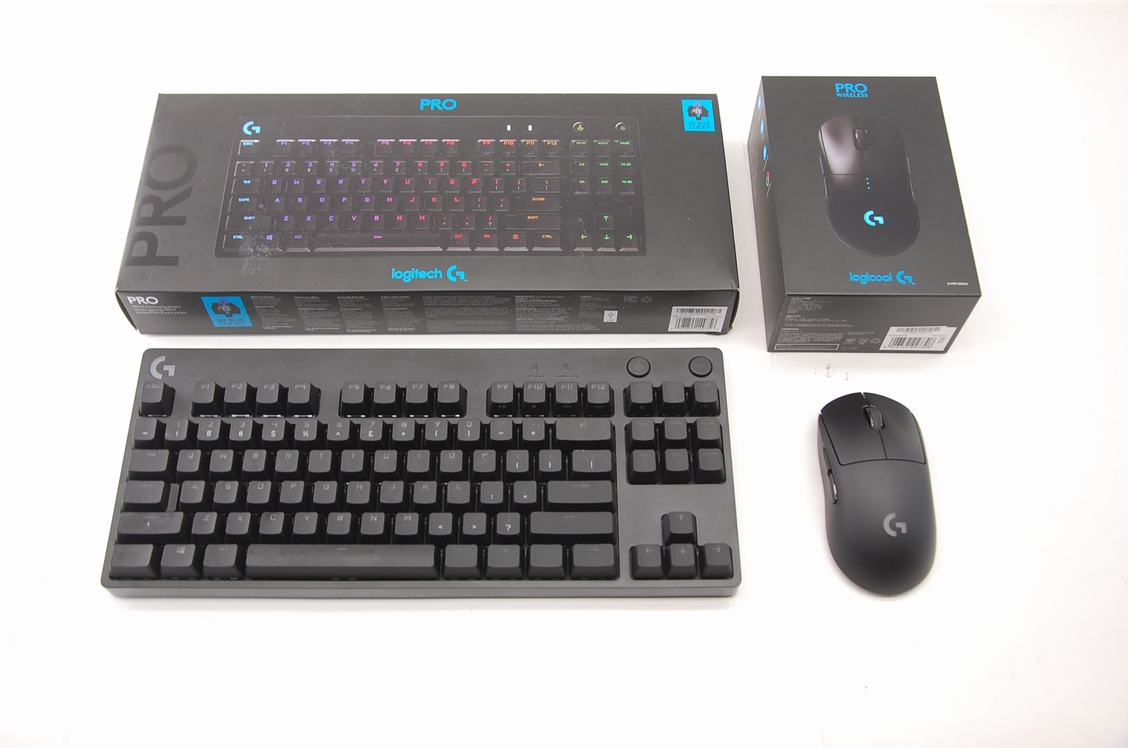
 先日到着しておりましたLogicoolG G PRO wirelessのマウスと、同社G PRO Xキーボードです。こちらのオーナー様は以前も同型のワイヤレスマウスの塗装をご依頼頂いた方でして、この度も当店をご贔屓頂き誠に有難うございます!
 キーホードは枠のみの塗装で、後日分解して取り外します。

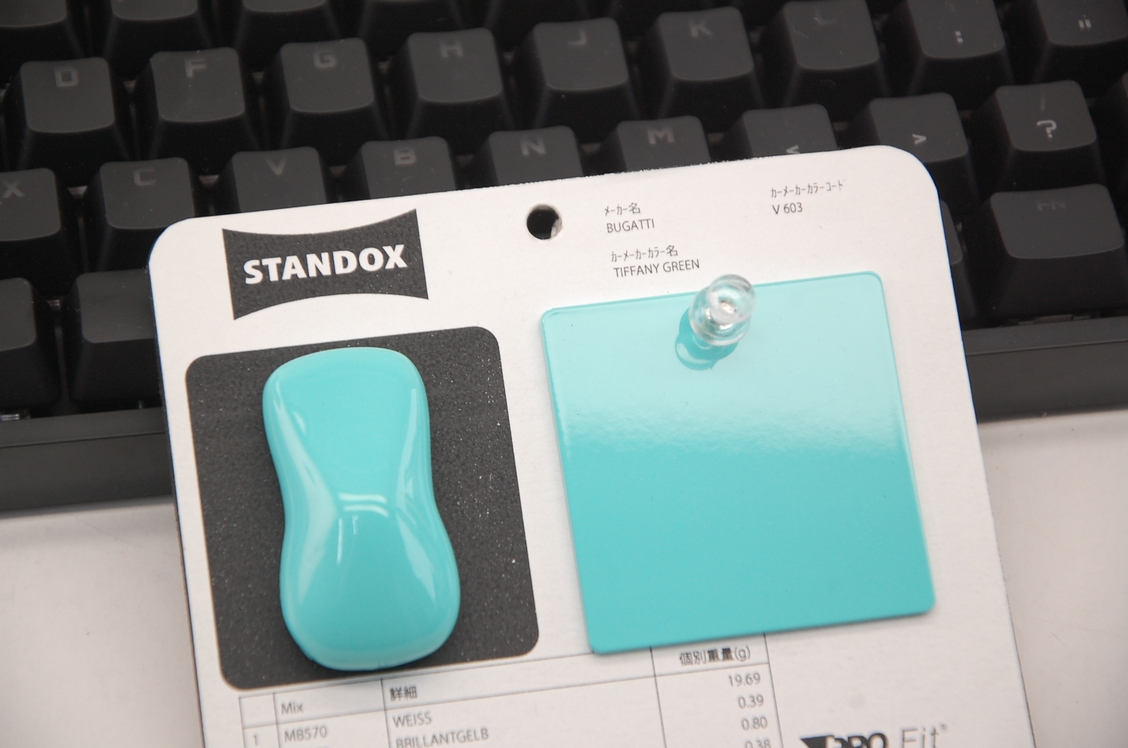
 色はこちらのブガッティに採用されていたティファニーグリーン(カラーコード:V603)の艶あり仕上げ、クリスタルクリアーの仕様で承っています。少し前に色見本用マイクなどを塗装していた色ですね。

またインジケーターランプ部には「CAPS LOCK」「SCROLL LOCK」の文字が印刷されているので、こちらをデカールで同じように再現をするよう承っております。色は先ほどのリンク先ページにあったマイクにあるSHUREロゴの「ピンク」でご指定を頂いております。

 そしてワイヤレスマウスです。

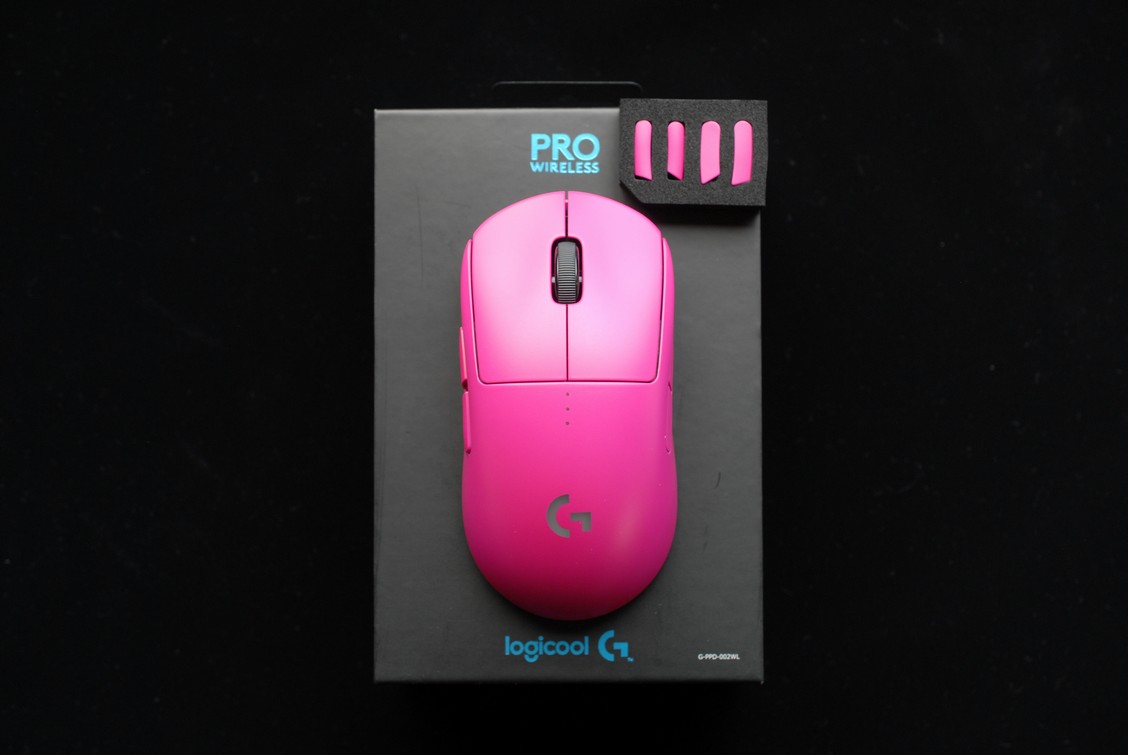
前回は蛍光ピンクの艶消し仕上げでご依頼を頂きましたが、

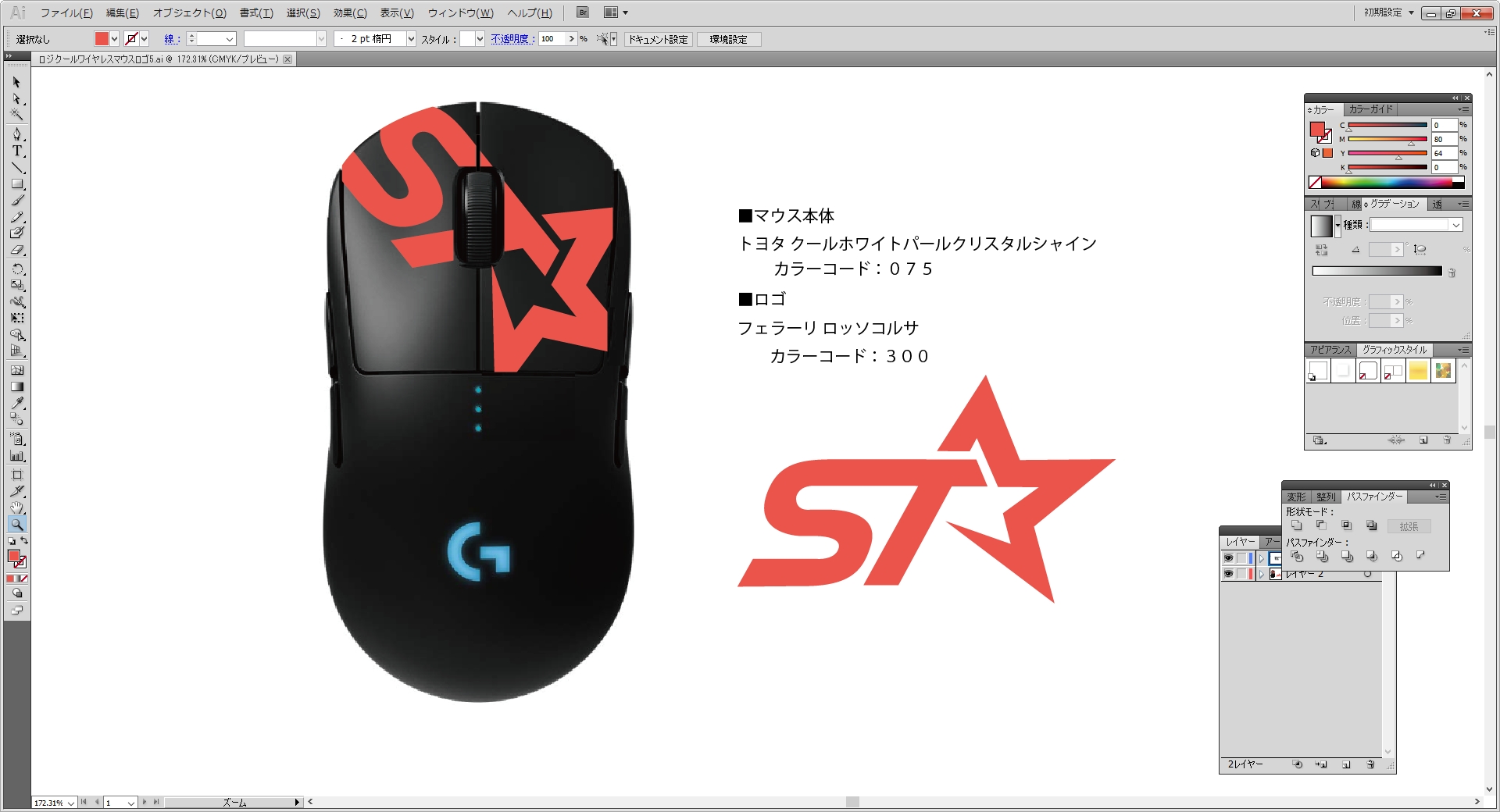
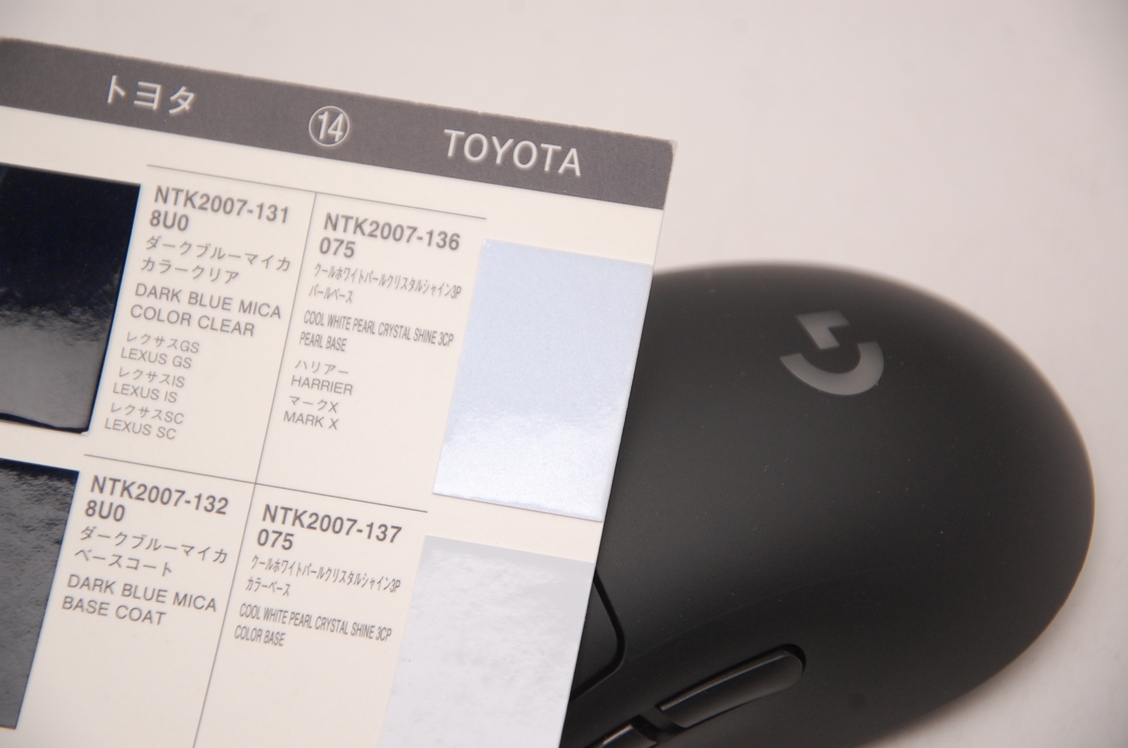
 今回は3コートホワイトパールの艶あり仕上げで承りました。色はトヨタのクールホワイトパールクリスタルシャイン(カラーコード:0751)で、クリアーはクリスタルクリアーの仕様となります。

 また今回はオーナー様からロゴデータを入稿して頂いておりまして、こちらを上記画像のように配置するよう承っております。

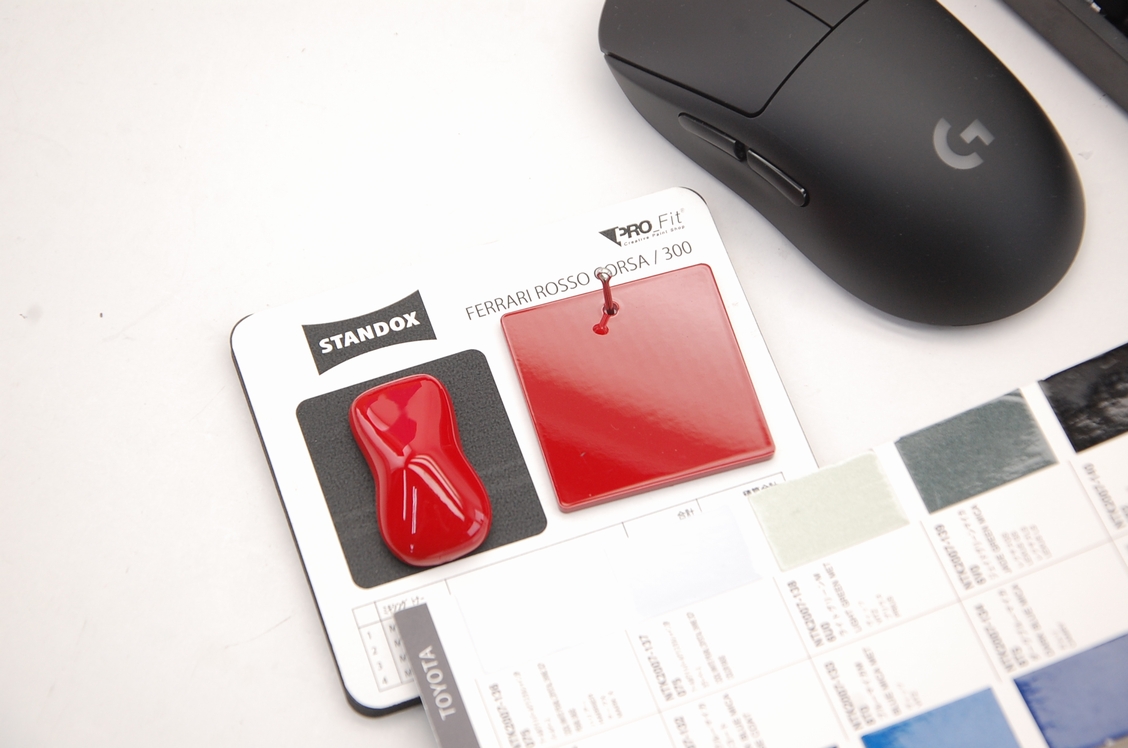
ロゴの色はこちらのフェラーリ ロッソコルサ(カラーコード:300)で承っています。

参考までに以前ご依頼頂いて施工したマウスの画像も紹介をさせて頂きます。

いつものようにサイズの縮小以外に画像の編集加工はしておらず、蛍光顔料とキャンディーカラーでこの色を表現しています(通常の顔料でこの色は出せません)。

作業工程は以下のページで紹介していますので宜しければご参照くださいませ。

>LogicoolG Pro wireless mouse

それでは作業が進行しましたらまた紹介をさせて頂きます。改めましてこの度のご依頼、誠に有難う御座います!