Qanba obsidian ゲームコントローラー 下準備

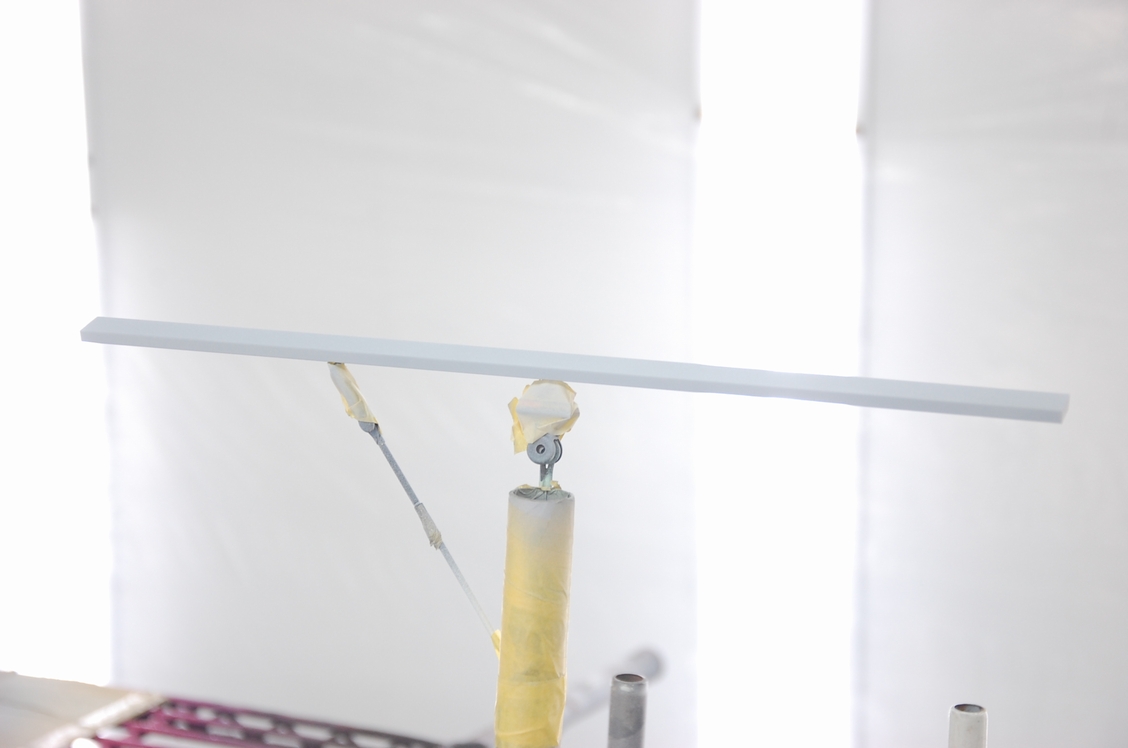
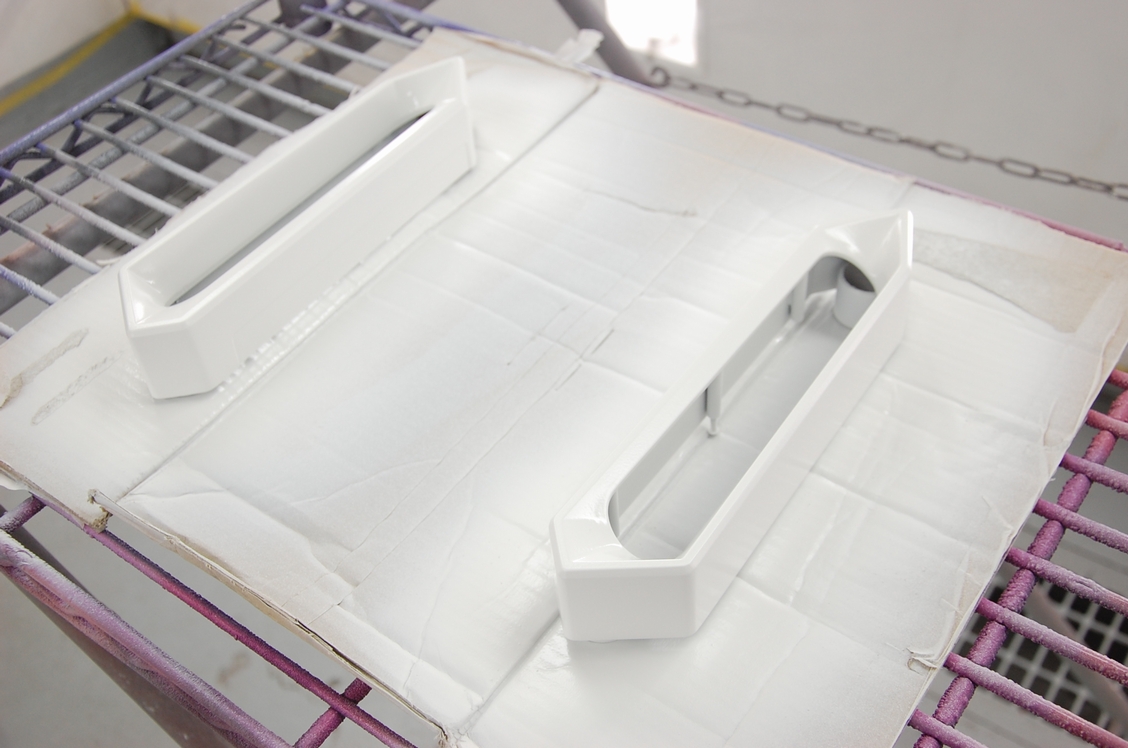
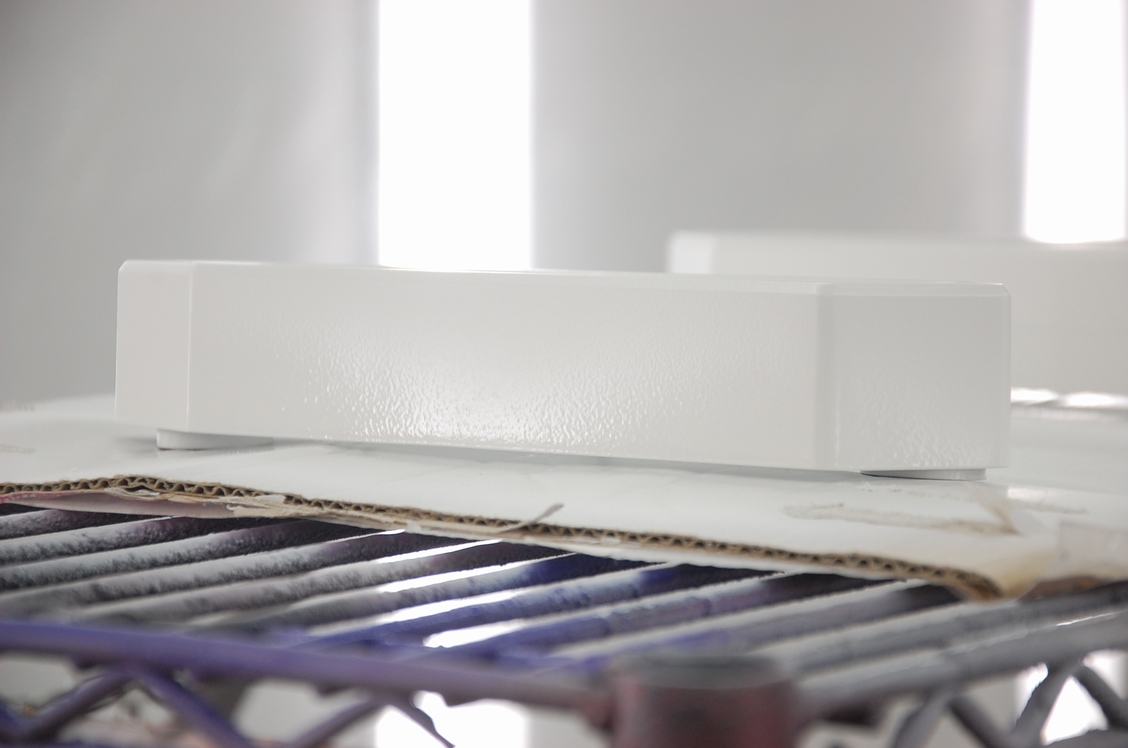
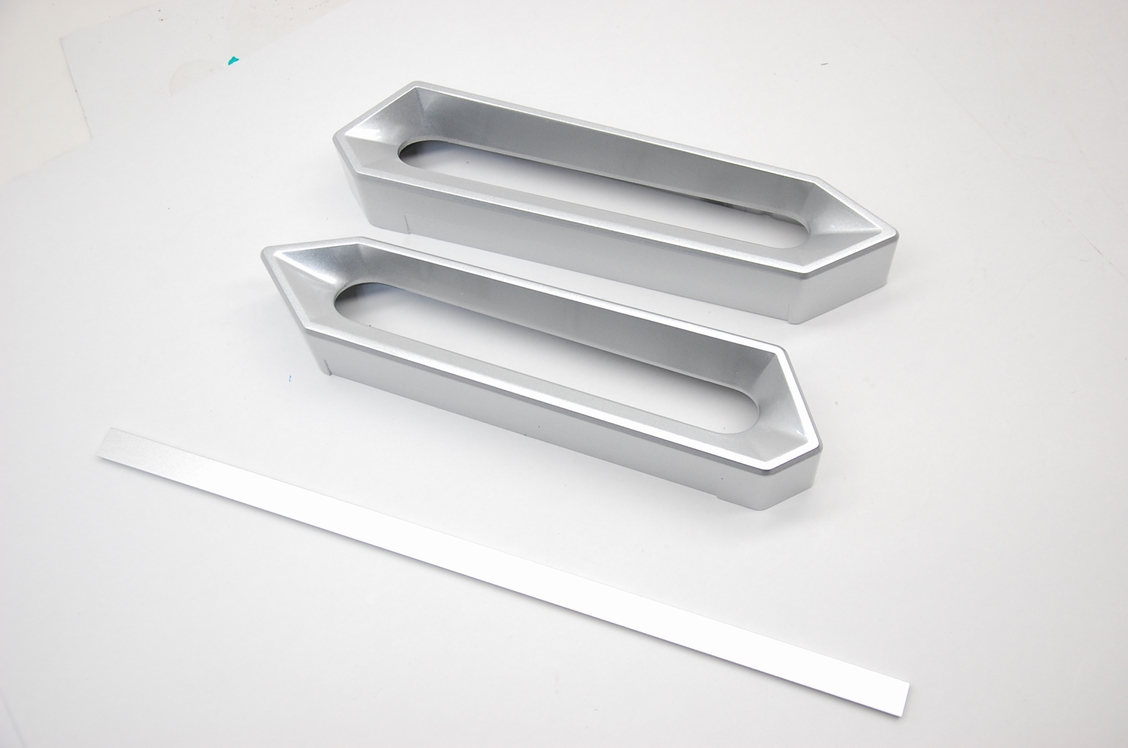
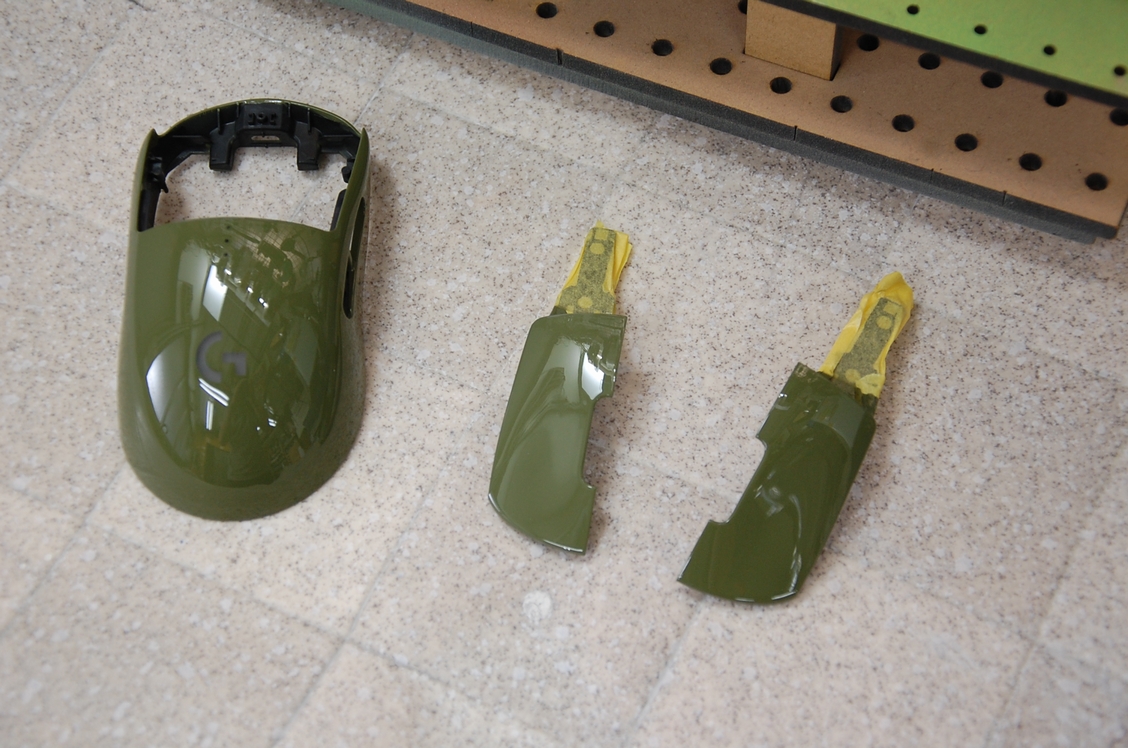
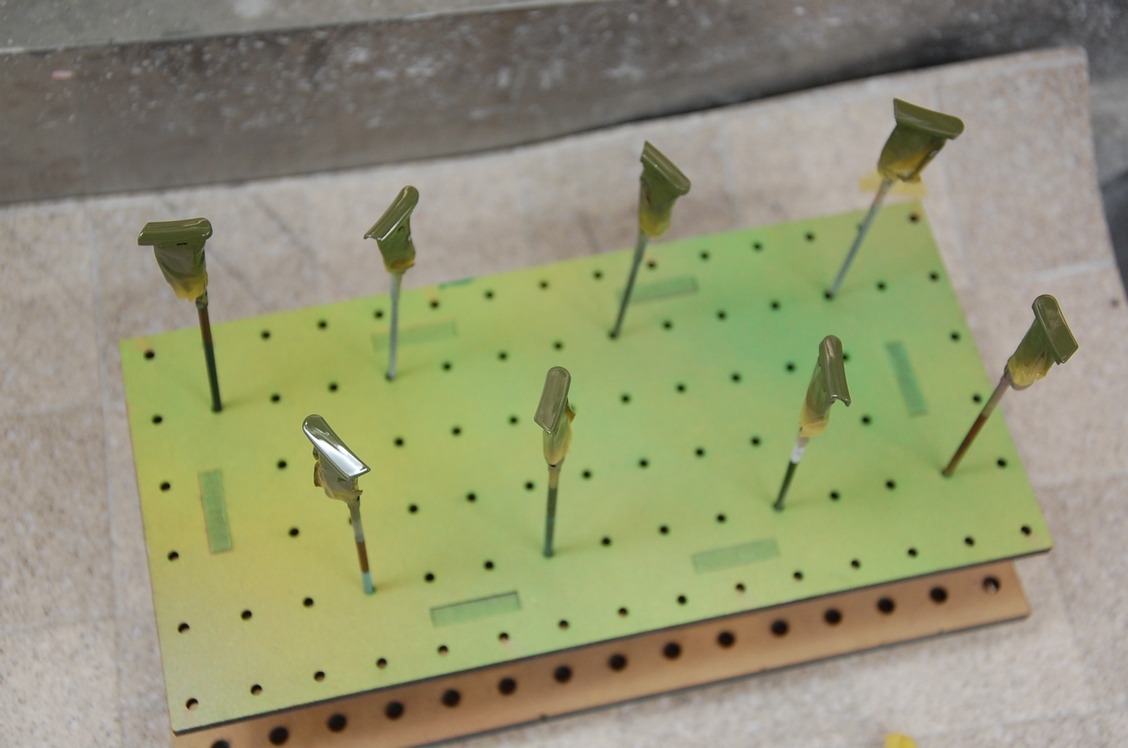
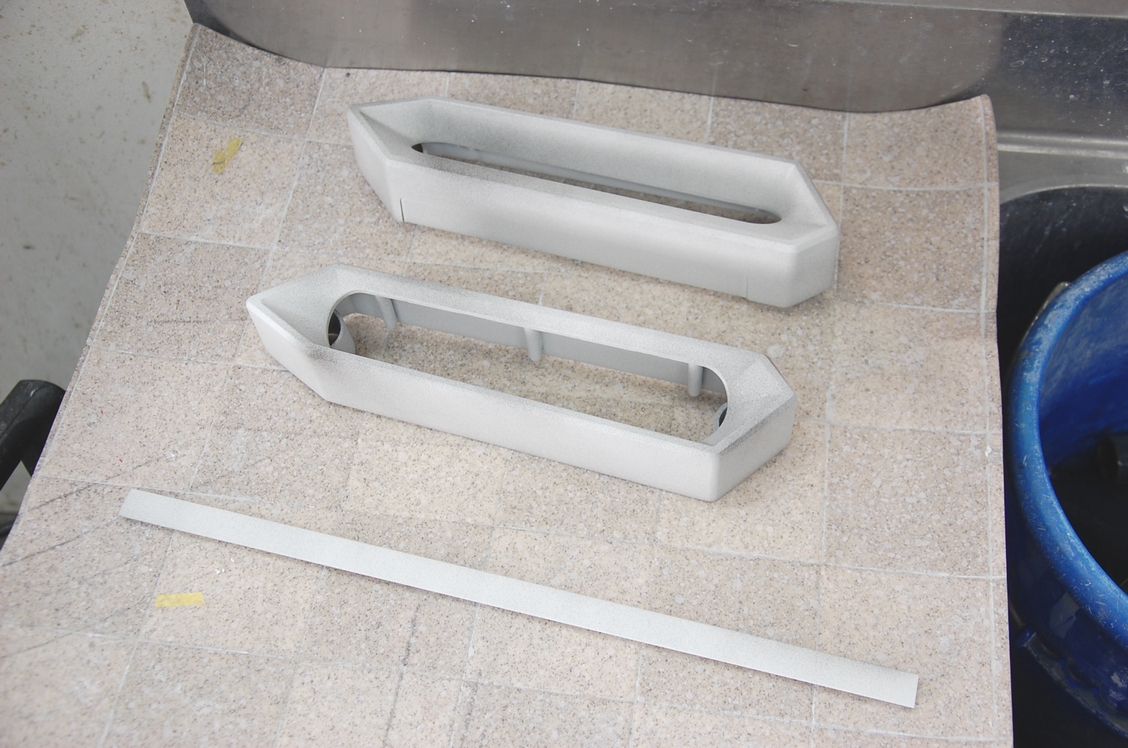
先日サーフェサーを塗っておいたQanba obsidianアーケードスティック(家庭用コントローラー)のパーツ3点です。その後60℃40分程の熱を掛けて塗膜を硬化させ、ガイドコートとしてベースコートの黒をパラパラと塗ってあります。

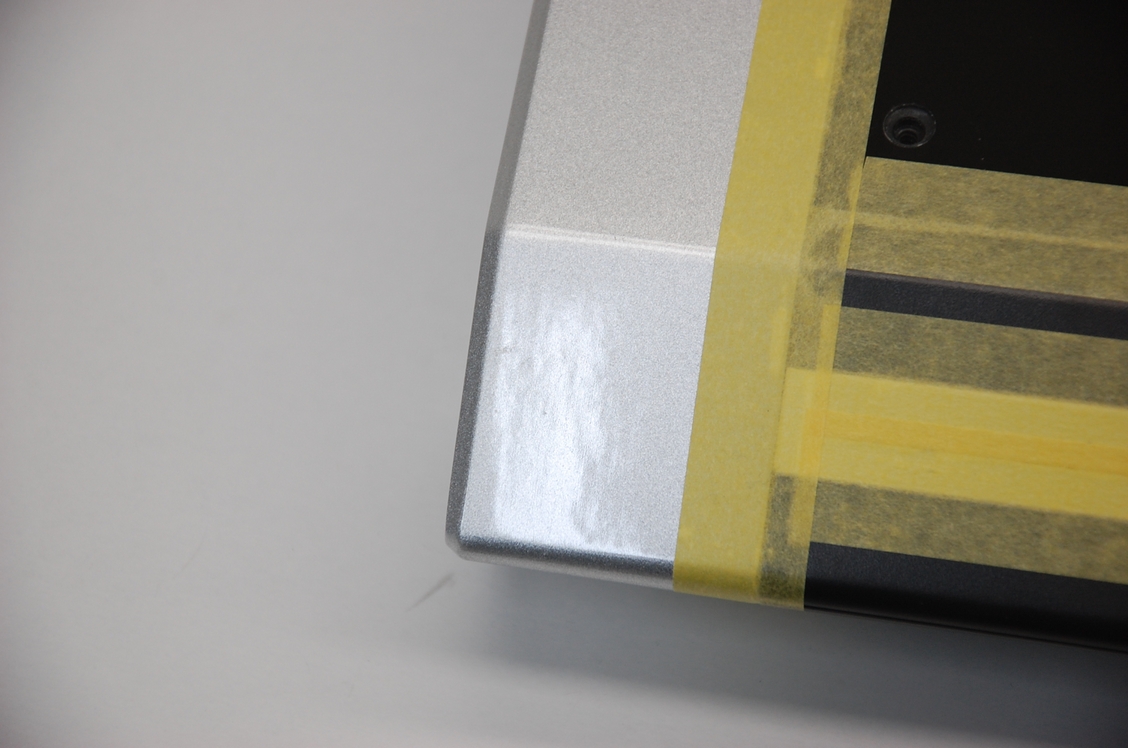
最初は固い木の当て板を使って面出しを行い、その後柔らかいスポンジパッドを使ってラインを均し、
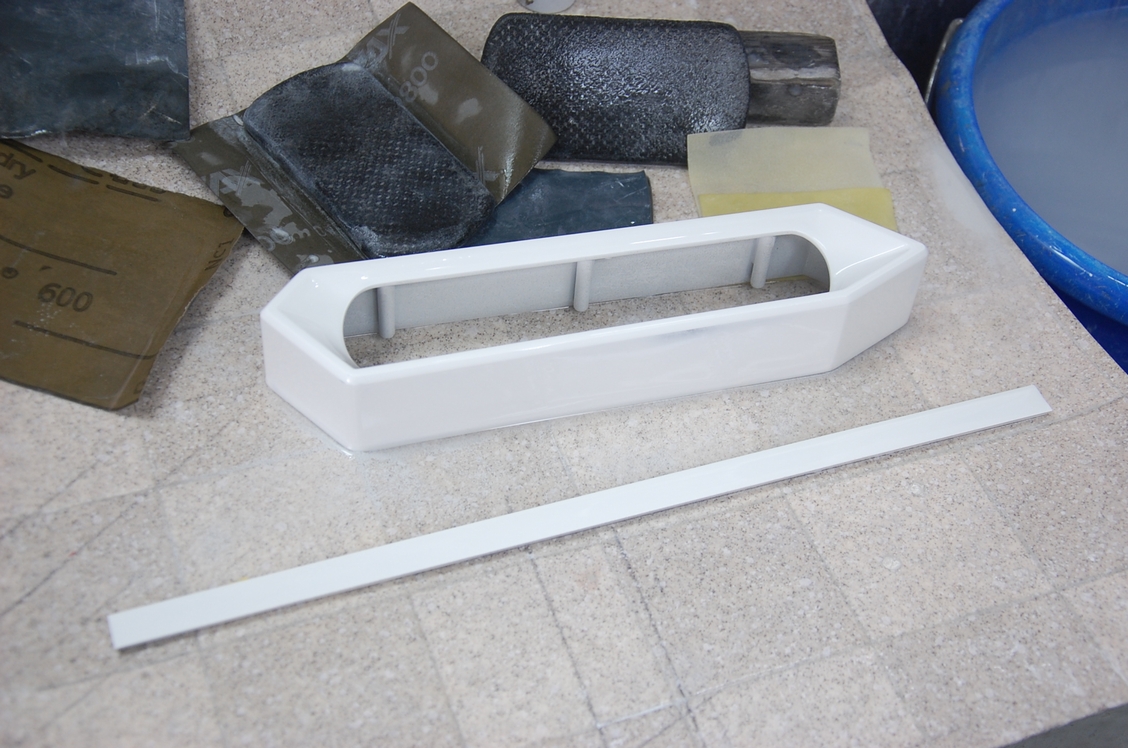
最後は#800の手がけ、当たりの柔らかい布状研磨副資材(アシレックスレモン)でペーパー目を均します。

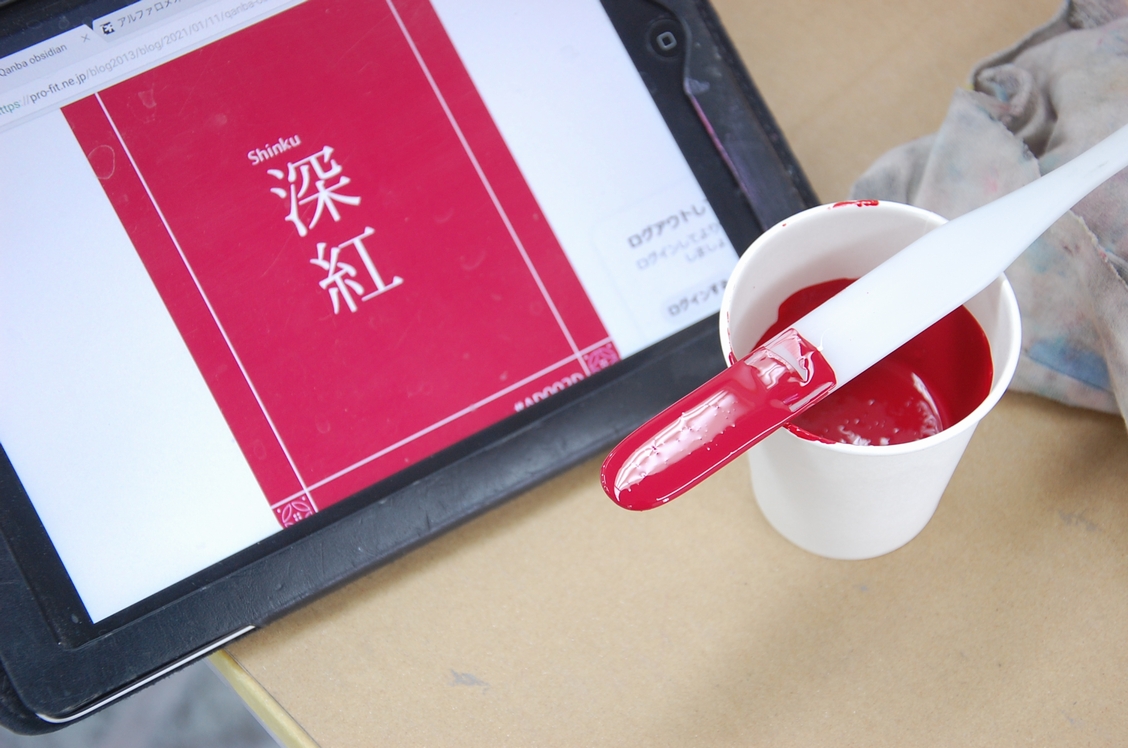
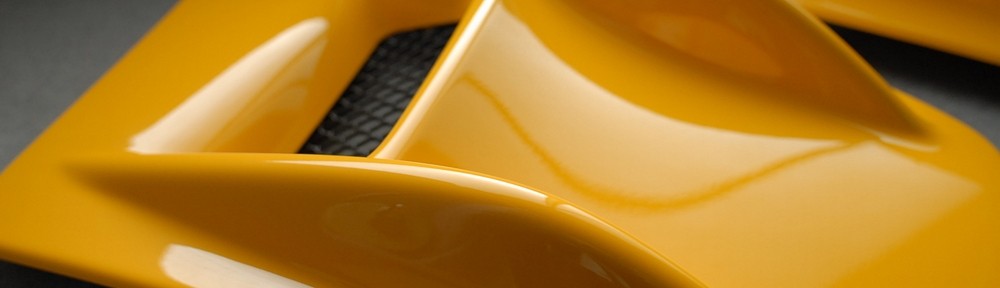
色はこちらの「深紅」の画像を参考にと承っていますので、

そちらを参考に色を作成しました。

使った原色はこちらで、極力彩度を落とさないような構成となっています。

尚、MIX810は通常メタリック・パールに使う原色ですが、白(MIX570)を入れると色が濁る為、透明感のある白味(明るさ)を出す為にMIX810を併用しています。
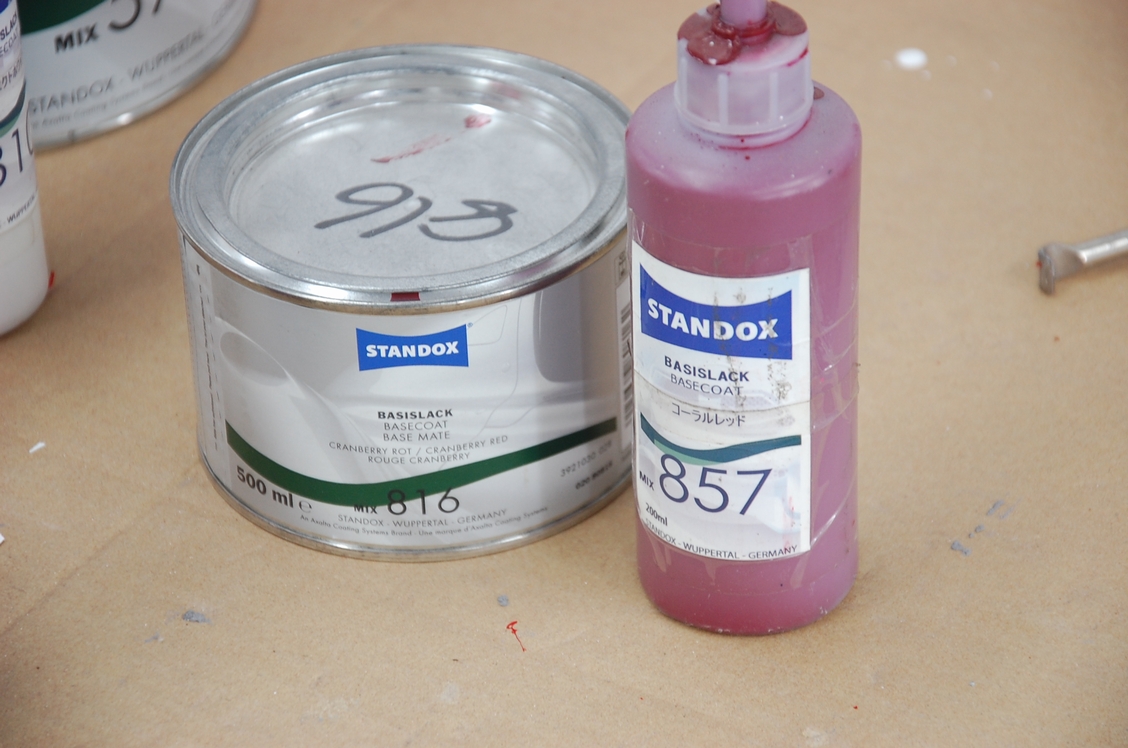
ちなみに今回使ったMIX816ですが、こちらは比較的新しい原色で、それと似た色の既存原色=MIX857は廃盤になるそうです(STANDOXユーザーで無ければ必要無い情報ですが、オートサプライヤーさんから聞いて私的には結構衝撃的でしたので・・・!)。
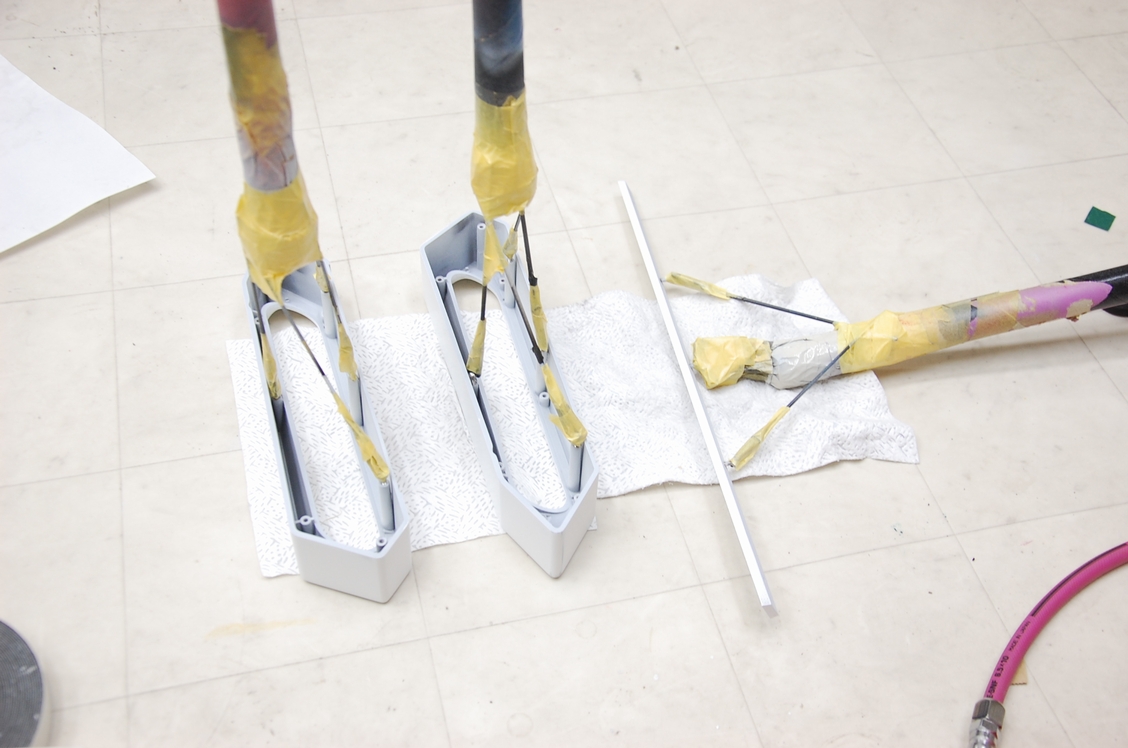
フチから裏側まで塗れるよう、ワニクリップで固定してスプレー出来る隙間を確保して固定しておきます。

それでは作業が進行しましたらまた紹介をさせて頂きます。どうぞもう少々お待ちくださいませ!
Qanba obsidian ゲームコントローラー 下準備

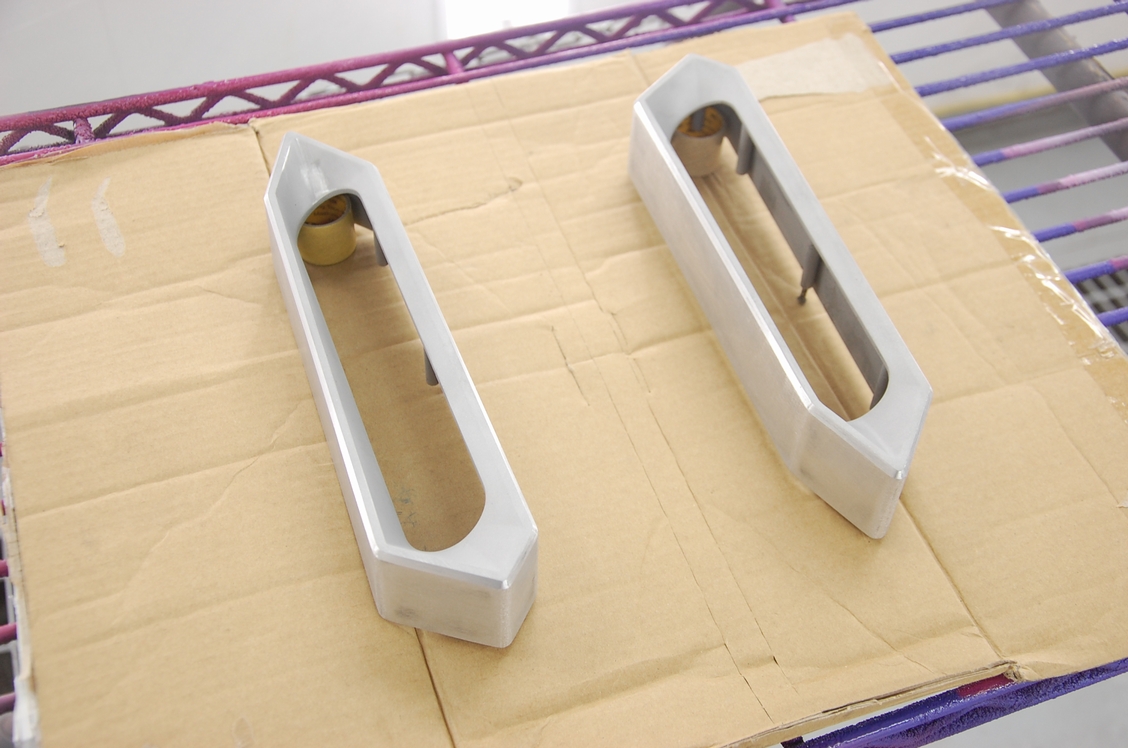
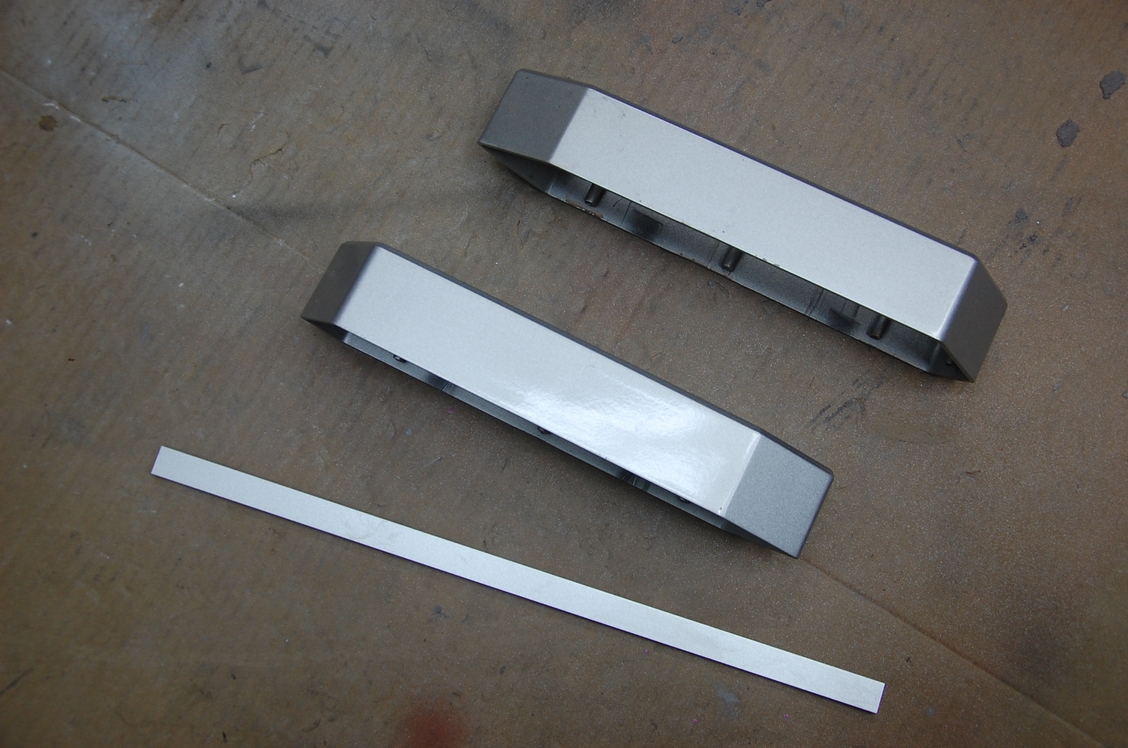
 先日お預かりしておりましたQanba obsidianアーケードスティック(家庭用コントローラー)のパーツ3点です。

状態としてはシルバーの塗装が施されていて、表面には筋状の段差があるので、

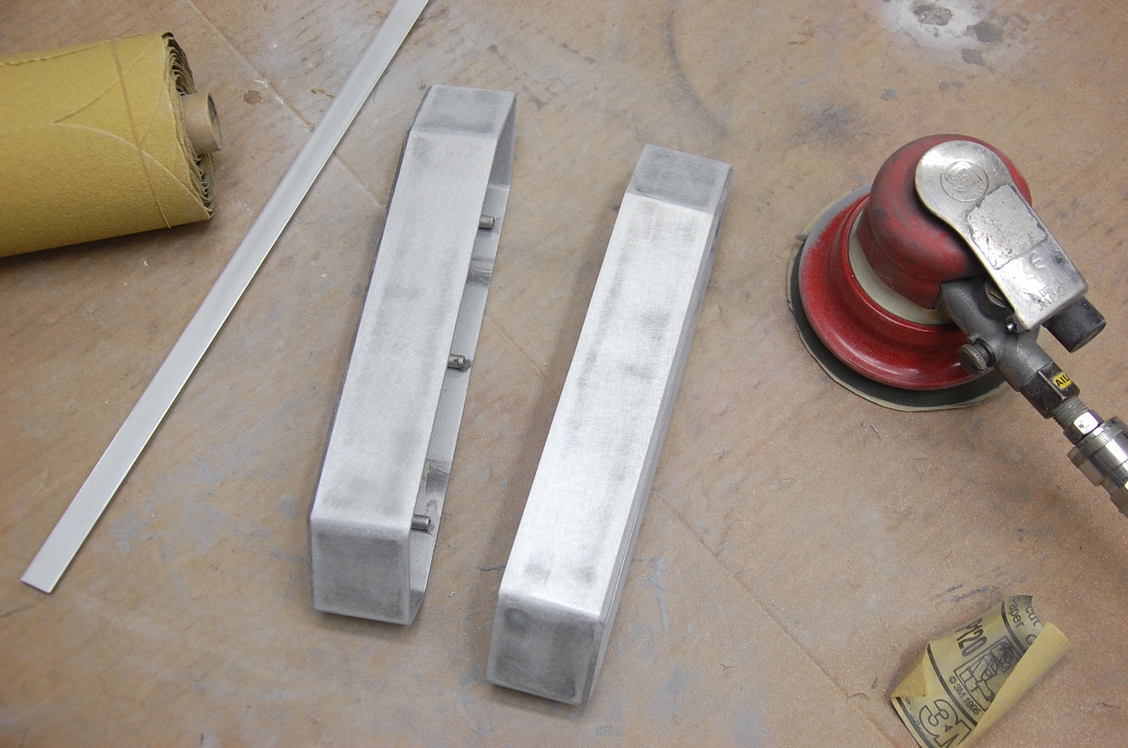
まずは#120のダブルアクションサンダーで旧塗膜を剥離しつつ素地を平滑に研磨します。

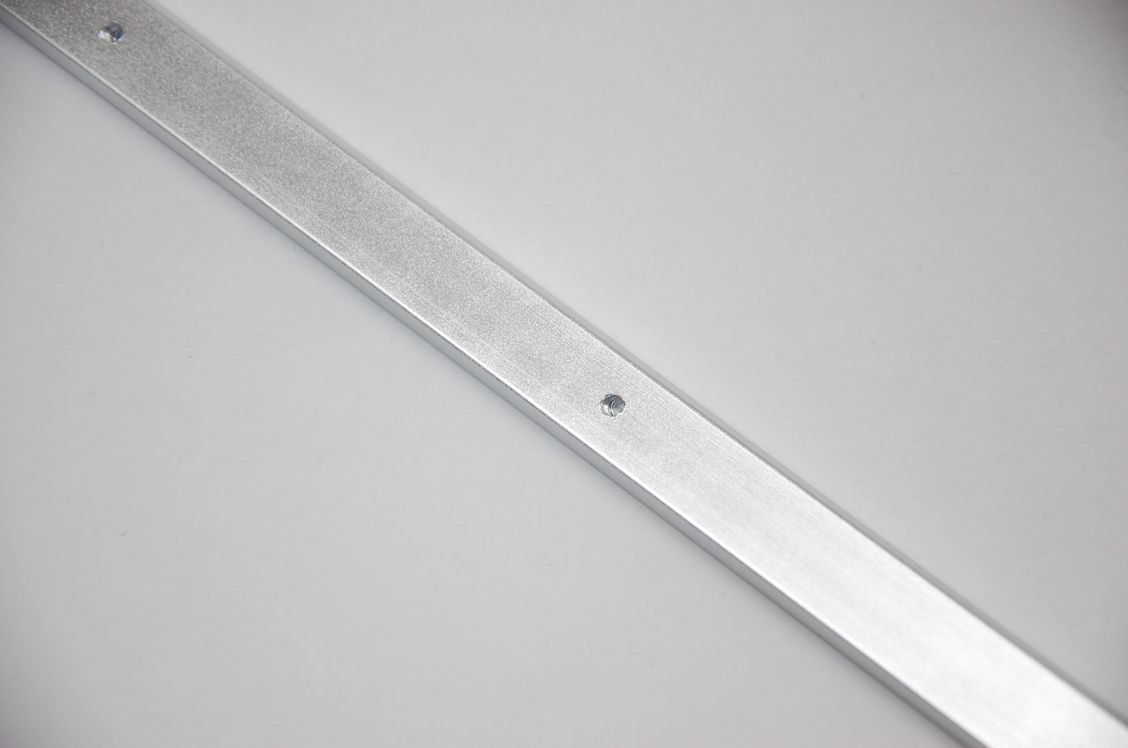
  今回のパーツはその形状からエアーツールが使えない箇所があり、また細長い棒状のパーツはアルマイト処理が施されていたので、

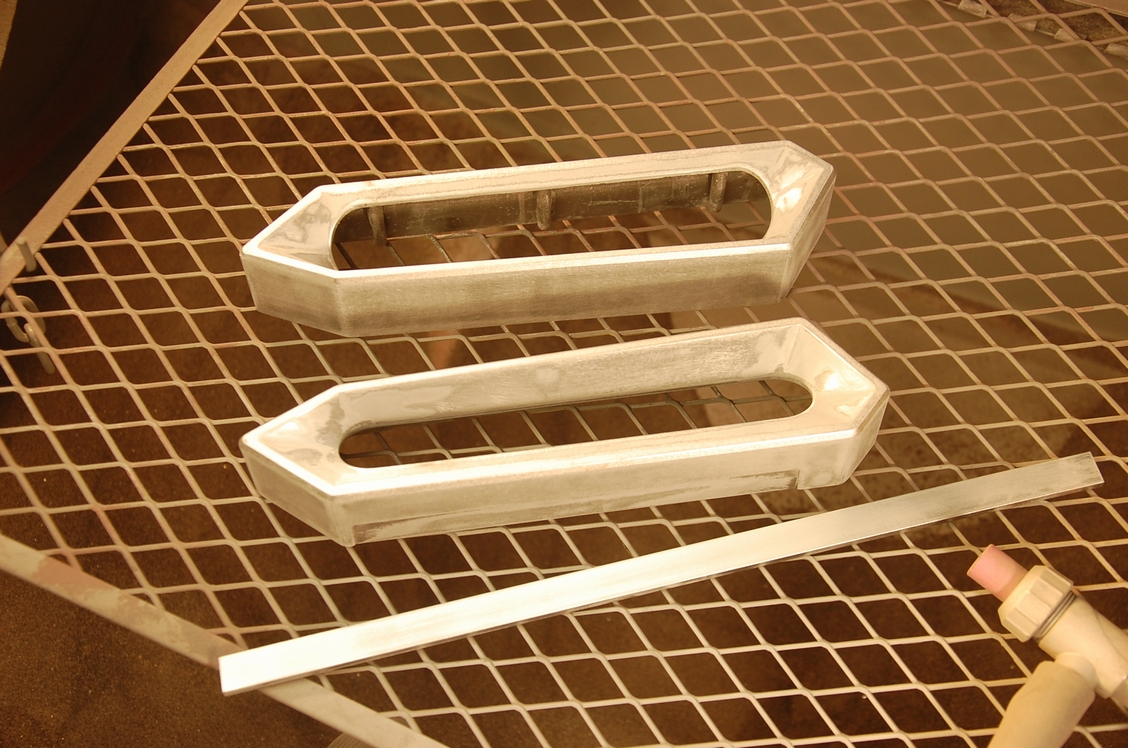
サンドブラストを行って入り組んだ箇所の塗膜を剥離し、またこの後の塗装(プライマー)が密着するよう被塗面全体を荒らしアンカー効果を期待します。

両サイドのパーツは鋳造製品の為にラインが甘いところがあり、そういった箇所は当て板を使って研磨し面を出しておきました。

その後よく脱脂清掃し、

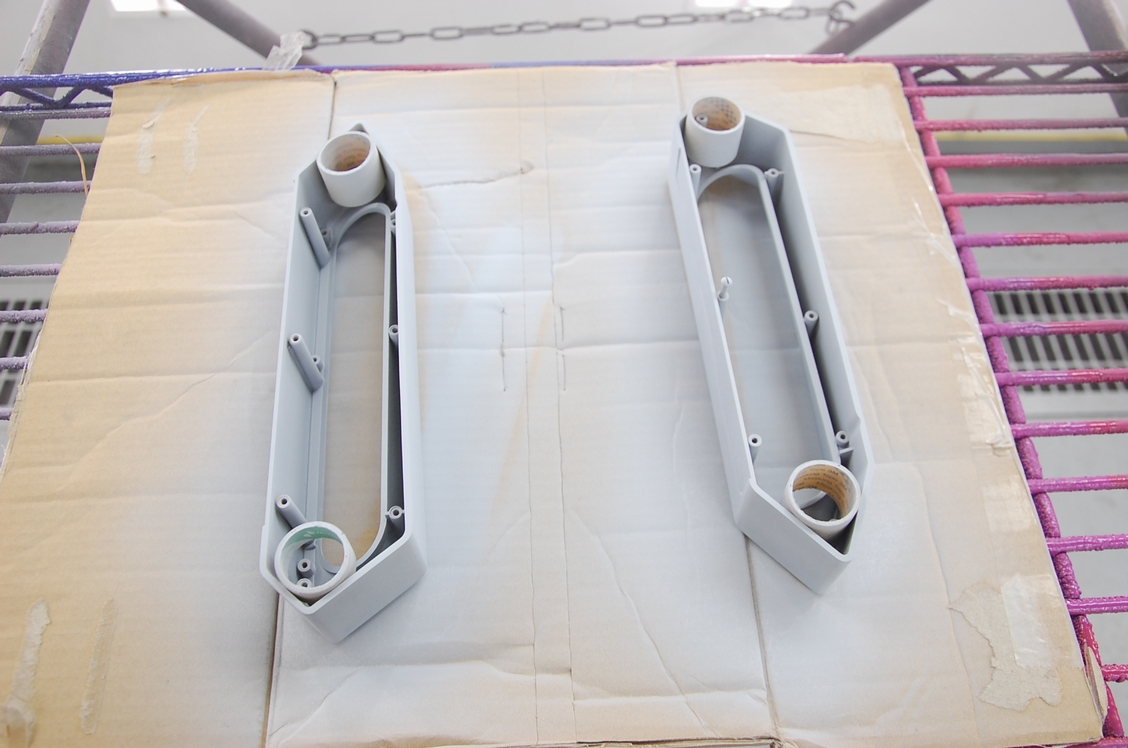
 まずはプライマーを塗布します。

 裏側が乾いたらひっくり返して表側にも塗ります。

細長いパーツは元々あるネジ穴を使って固定し、裏表共一緒に塗れるようにします。

プライマーは金属素地と塗料を密着させる為の物で、これに関しては薄膜でOKです(むしろ塗膜を厚くするとトラブルが発生するのでNGです)。

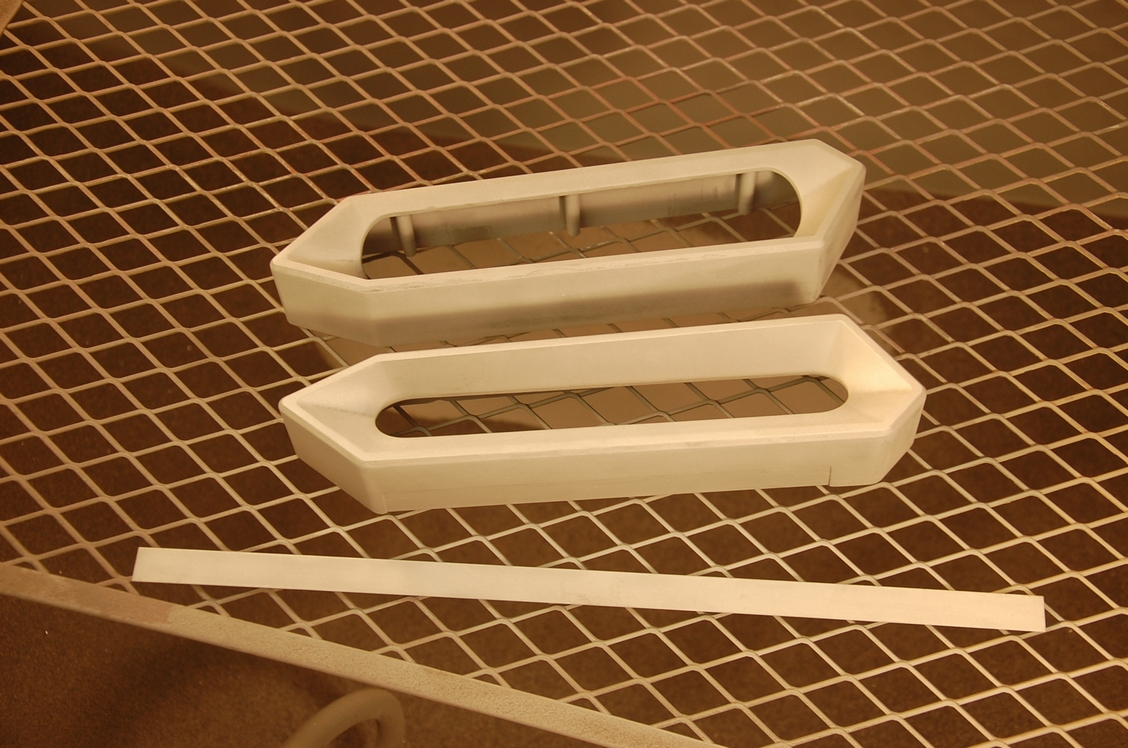
その後続けてサーフェサーを塗布します。

サフェはこの後の研磨でライン出しを行う為の中塗り塗膜で、コート毎にしっかりフラッシュオフタイム(乾燥時間)を設けてしっかり膜厚を充填します。

サフェはそれ自体で肌が荒れ易いのでこのまま上塗りを行う事は出来ず、一旦熱を掛けて塗膜を硬化後に研磨して平滑な素地を作ります。

それでは作業が進行しましたらまた紹介をさせて頂きます。次は色の作成ですね。どうぞもう少々お待ちくださいませ!
Qanba obsidian ゲームコントローラー塗装承ってます

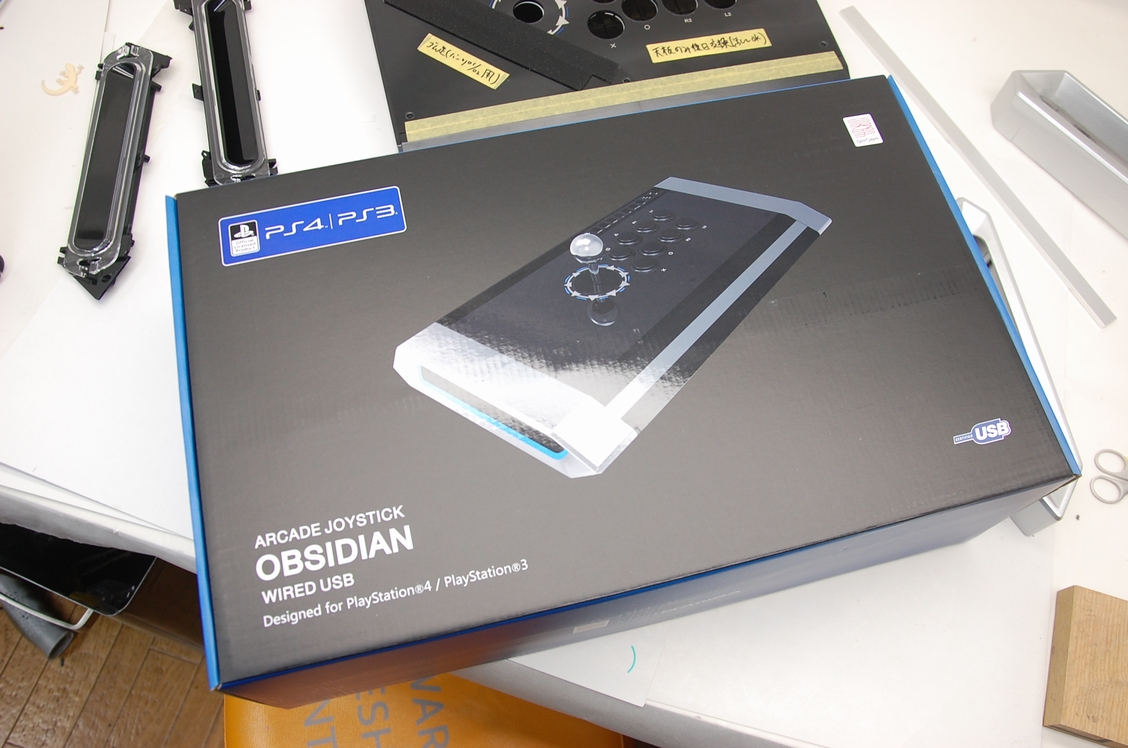
先日到着しておりましたQanba obsidianというアーケードスティック(家庭用コントローラー)です。この度のご依頼、誠に有難う御座います!
 塗装するのは両サイドとセンターについたアルミ素材の製品で、現状はシルバー→クリアーが塗装されています。

分解については既にオーナー様自ら行っておいて頂きまして、一応組付け状態の確認をさせて頂くという事で本体も一緒に送って頂きました。

裏側を見てみるとアルミ素地に直接トップコートが塗られているのが判り、オーナー様的には「使用者は毎日のように手に取り」との事なので、念のため既存の塗膜は剥離し、素地調整~プライマー塗装からやり直して上塗りを行う事で作業を承りました。

色についてはこちらの「深紅」の画像を参考に、簡易的な色の作成(近似色)で承りました。塗装屋的に言うと「青黒い赤」ですね。またクリアーは高品位なタイプのクリスタルクリアーの仕様で承っています。

それでは作業が進行しましたらまた紹介をさせて頂きます。改めましたこの度のご依頼、誠に有難う御座います!

ロジクールワイヤレスマウス(OD)塗装 完成

  先日本塗りを終えていたLogicool G PRO wirelessのマウスです。その後60℃40分程の熱を何度か掛けて塗膜を完全硬化させておきました。

また折角なので塗装後の重量も量っています(本体カバーとクリックボタンの3部品のみ)。

塗装前は22.00gだったので、今回の塗装では1.88gの増量となります。前回塗装したホワイトパールは25.03gだったので、それに比べると半分くらいですんでいます。3コートでは無く2コートだったからかと思います。

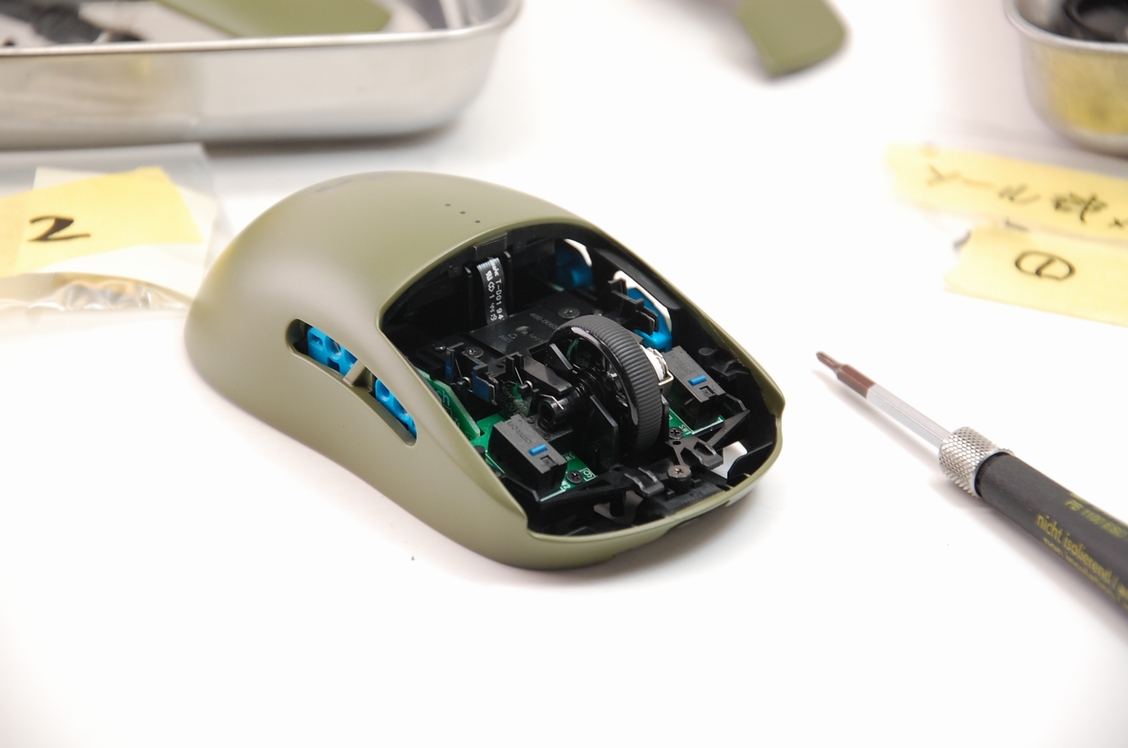
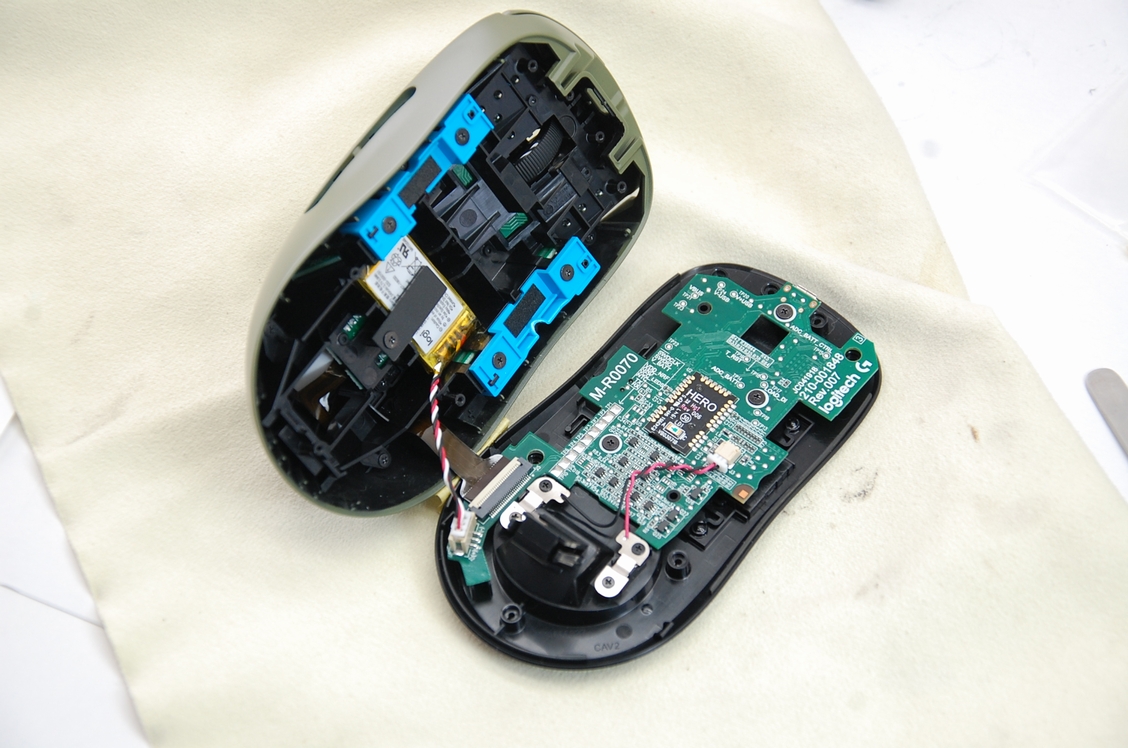
塗装前に外しておいた内部のユニットを取り付けます。途中ネジがサイドボタンのマグネットに吸い込まれ最初から分解やり直しという事態になりましたが、その後は注意して無事組付けました(判っていても吸い込まれてしまうくらい強力で、軽い気持ちで分解をすると取り返しのつかない事態になりますのでご注意ください)。

コネクターを差し込んでベース部分を取り付け、

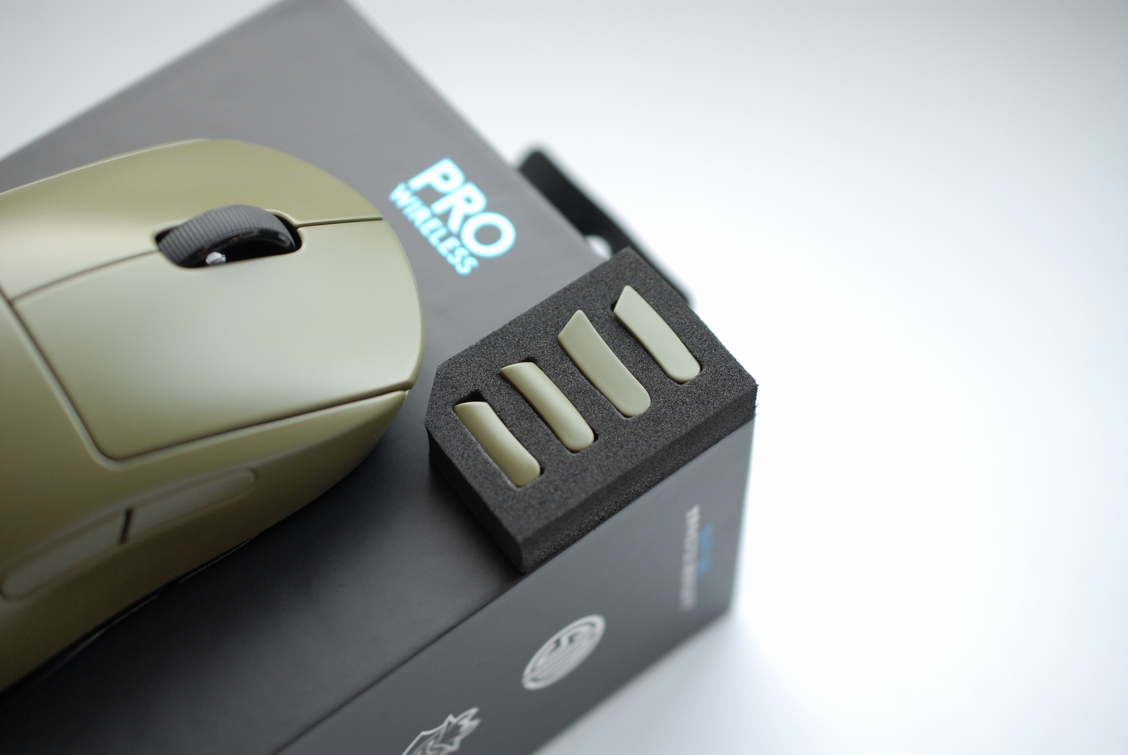
最後にサイドボダンを取り付けて完成です。

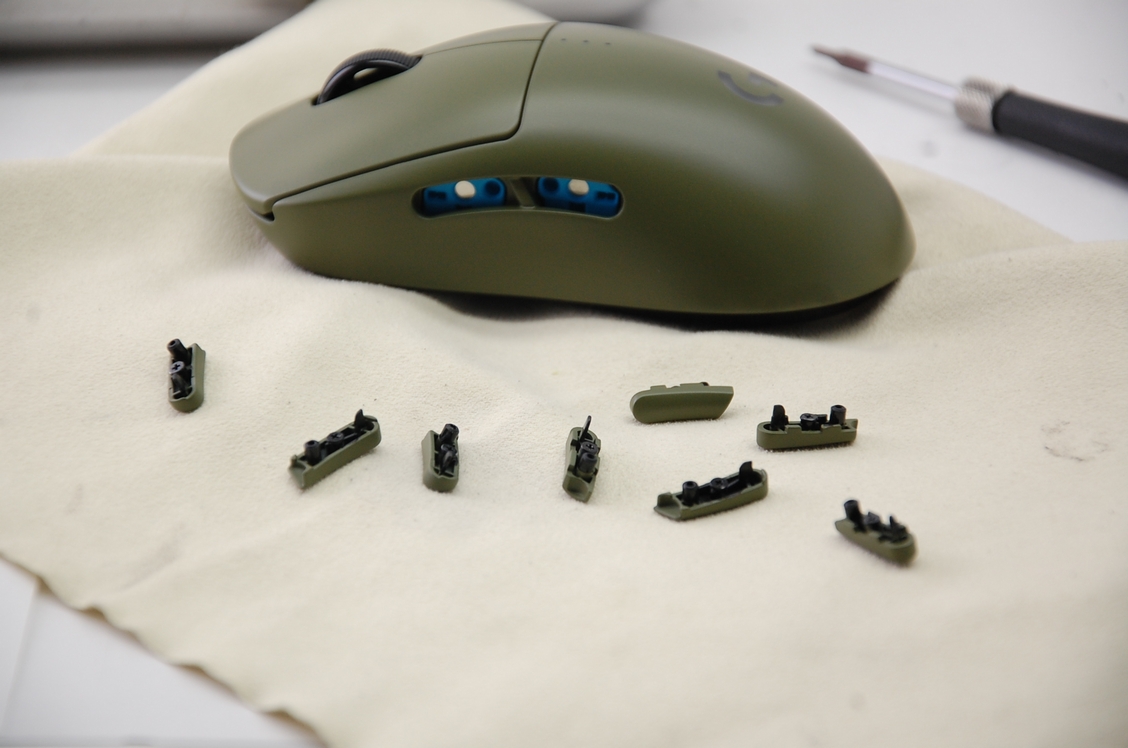
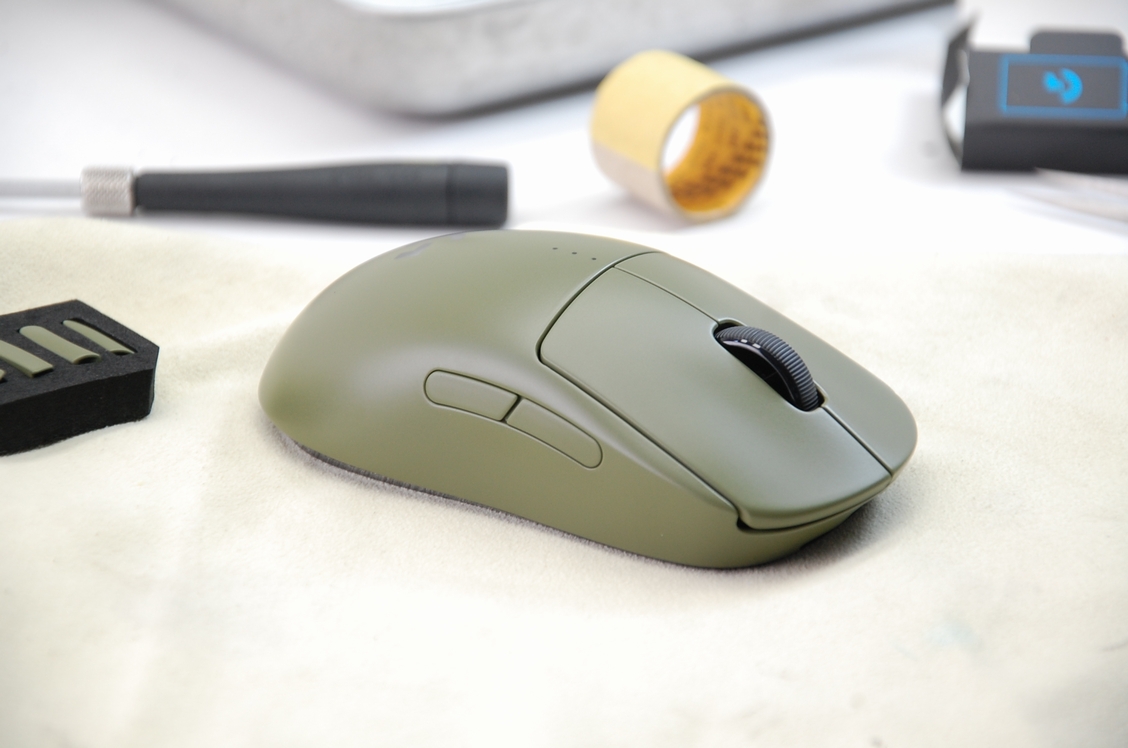
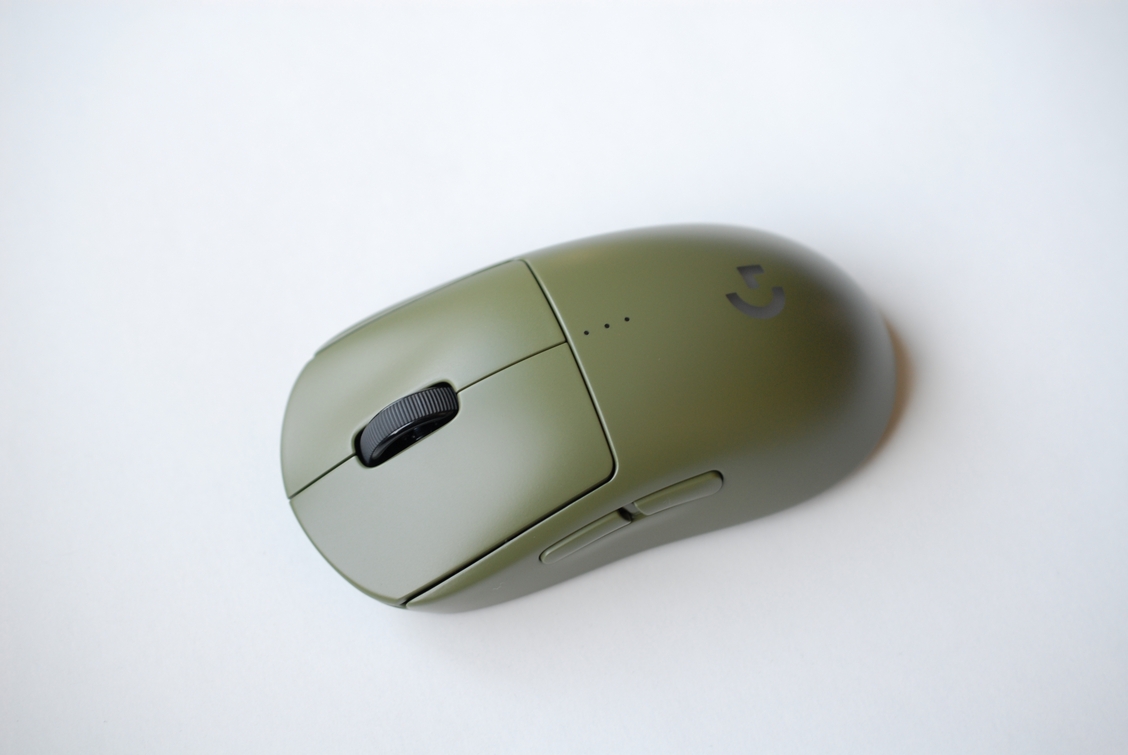
サイドボタンは初期状態と同様、左側をクリック出来る仕様で、

 右側はクリックしない蓋の仕様としておきました。

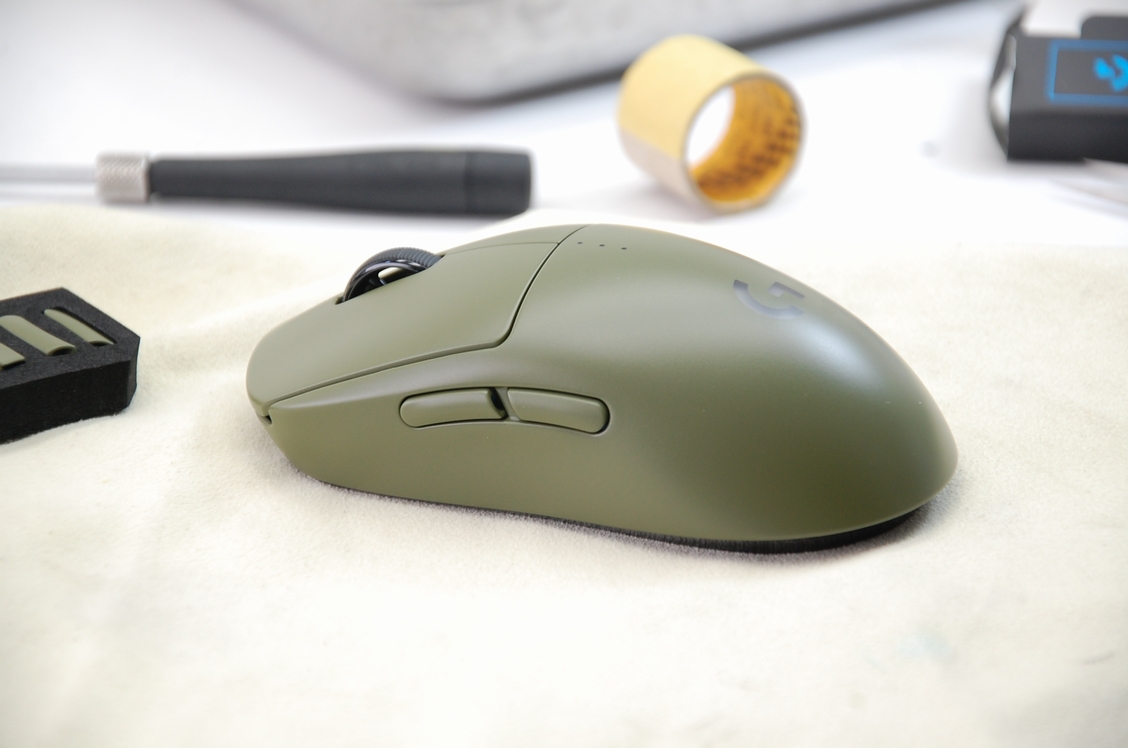
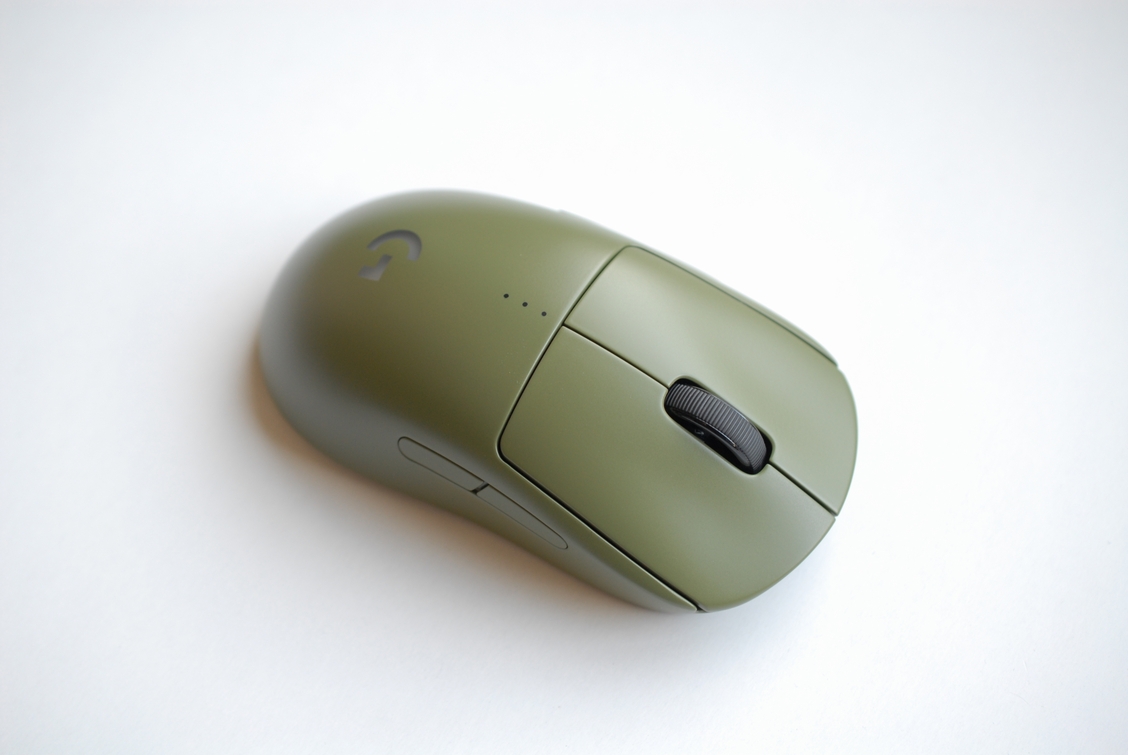
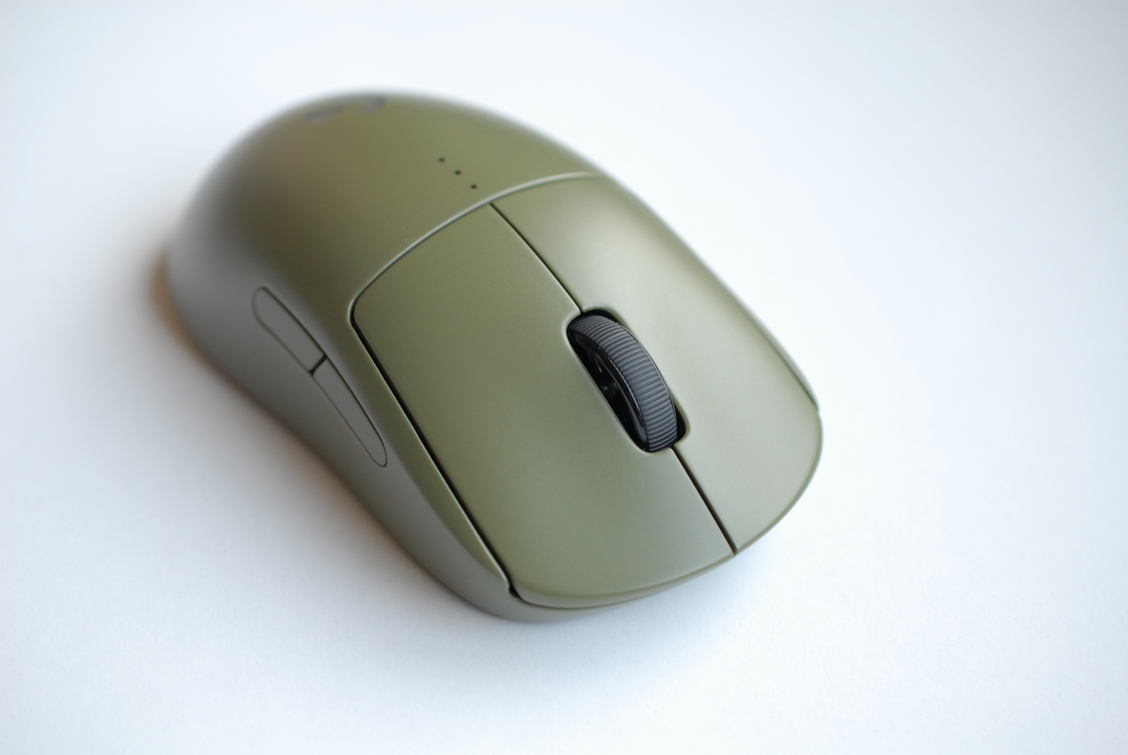
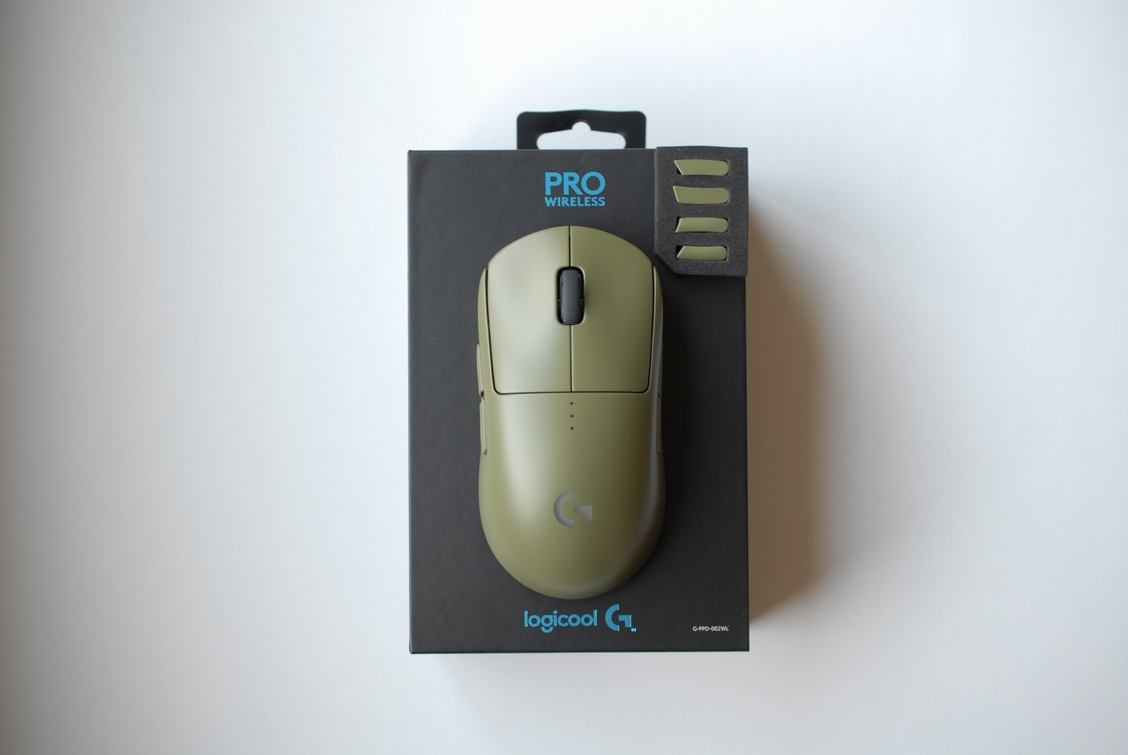
 そして完成です。大変お待たせしました!

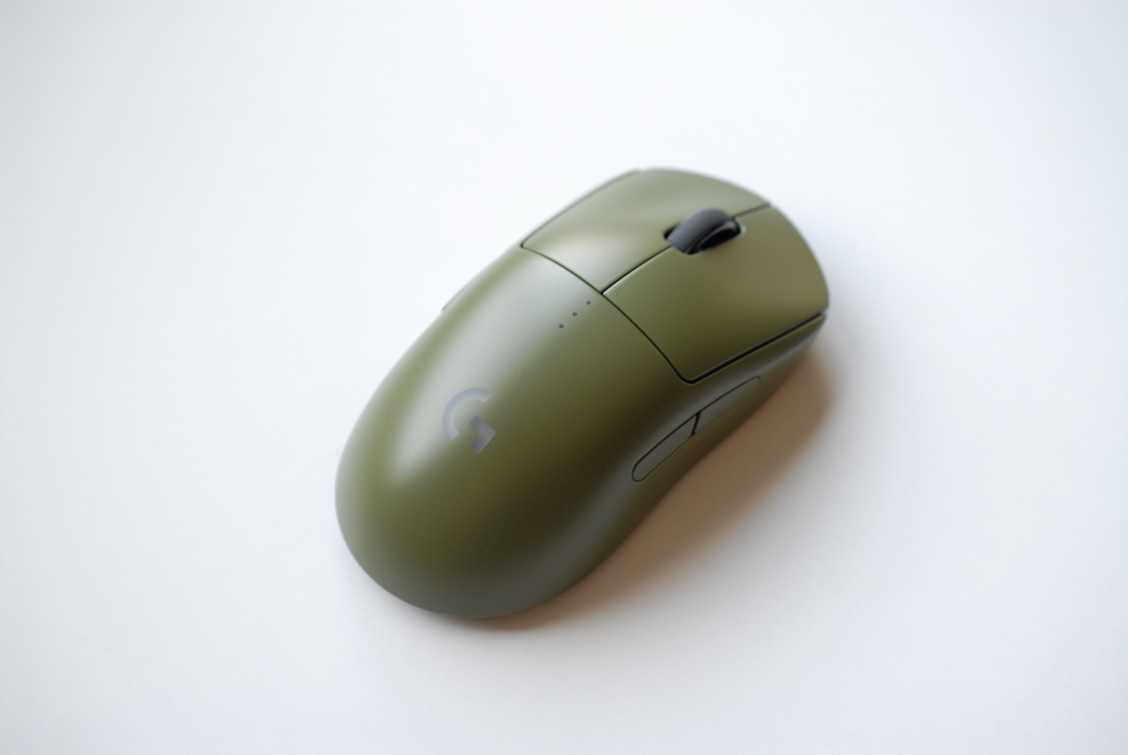
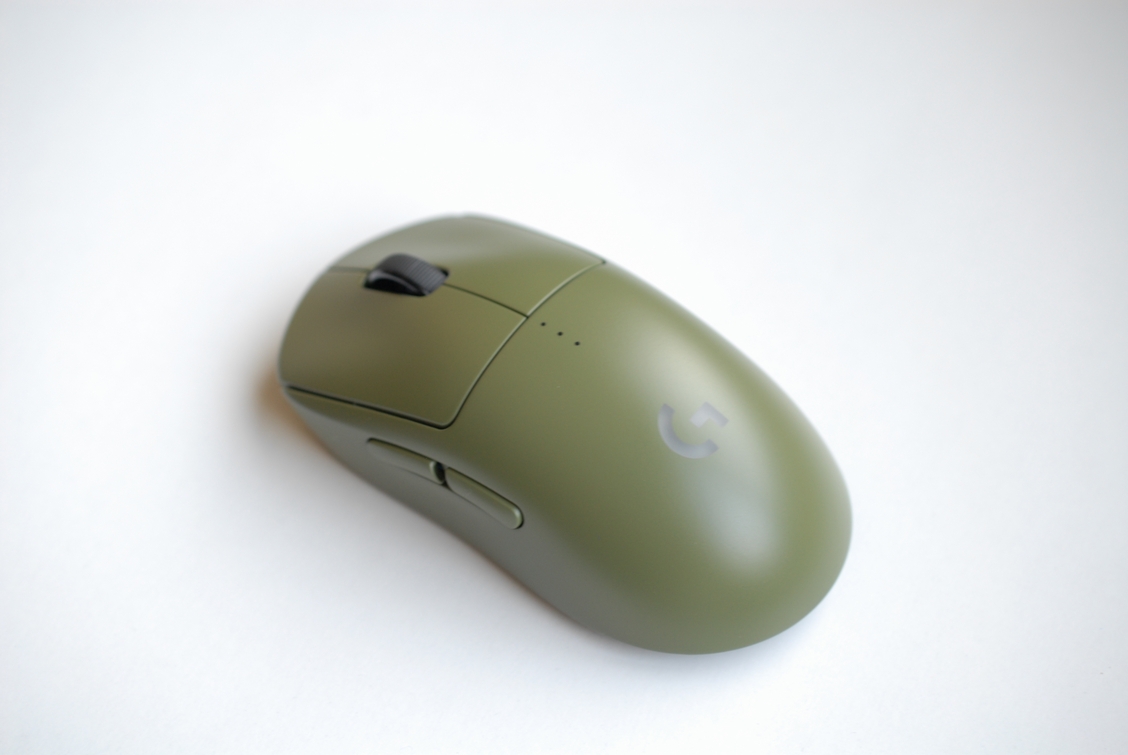
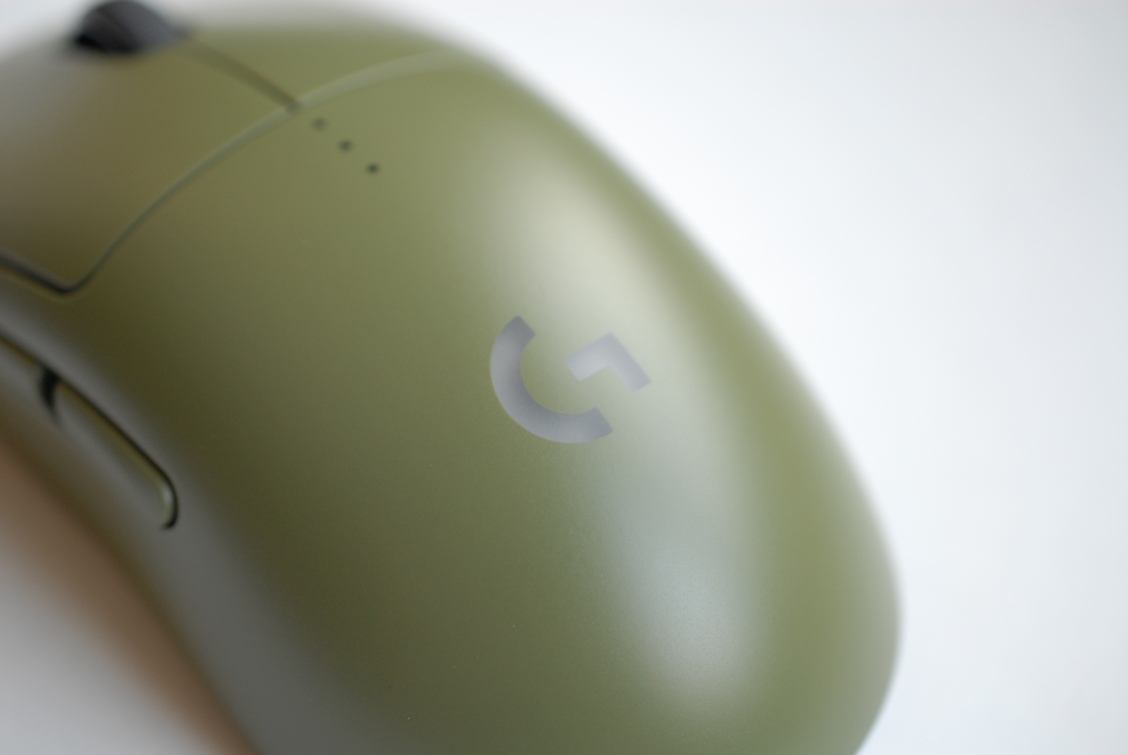
色はOD=オリーブドラブで、

 クリアーは艶消し仕様となります。

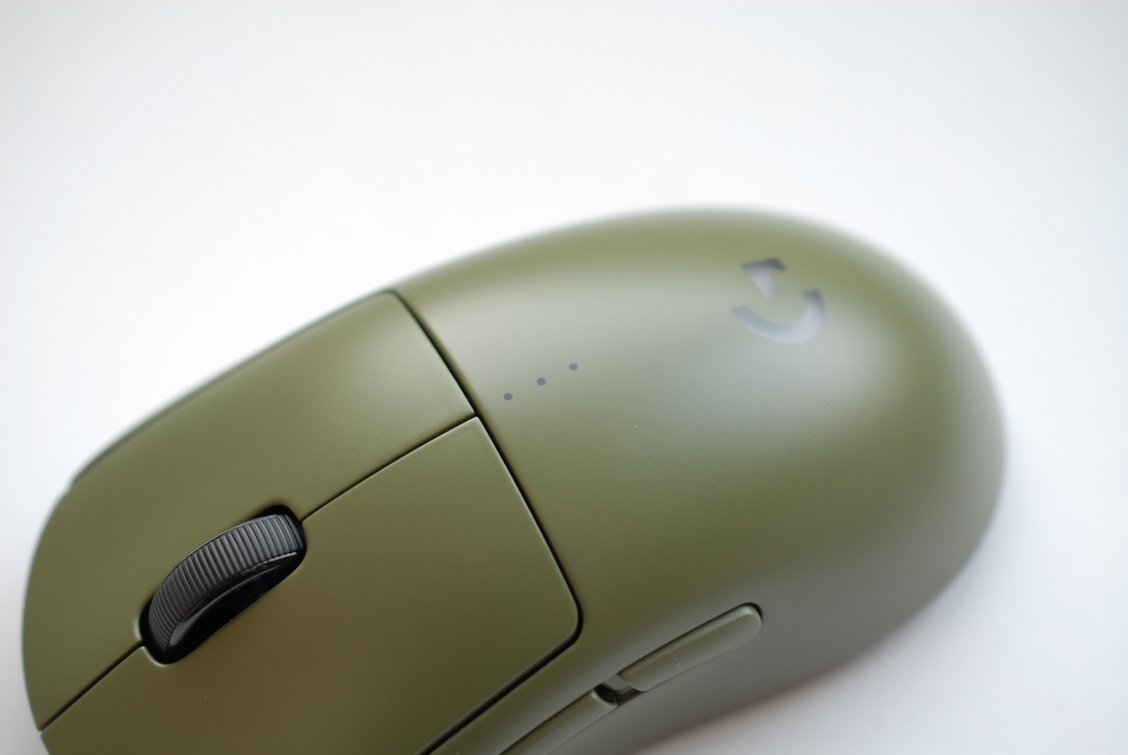
「G」のロゴとインジケーターランプ3か所はマスキングで残していて、

 粗を探すようによく見ても段差は感じられないかと思います。

尚、当方では試していませんが、設定でここが好きな色に光らせられます。

 各画像はサイズの縮小以外は未加工となります。

 灯火する箇所のマスキングさえ無ければ比較的簡単なのですが、

それらを綺麗に残そうとすると途端に激しく面倒な作業となり、それ故に費用も大きくなります(単に塗るより金額は倍以上、作業の手間は数十倍になります)。

塗膜の強度としては、自動車ボディのそれと同様とお考えいただいて大丈夫です(作業工程も材料も全く同じ仕様・やり方です)。

最初は地味なオリーブドラブだとちょっと勿体ないのでは・・・と思っていましたが、出来上がってみるととても格好良くてビックリしました。

それでは後ほど完成のお知らせメールを差し上げます。この度のご依頼、誠に有難う御座いました!

ロジクールワイヤレスマウス(OD)本塗り

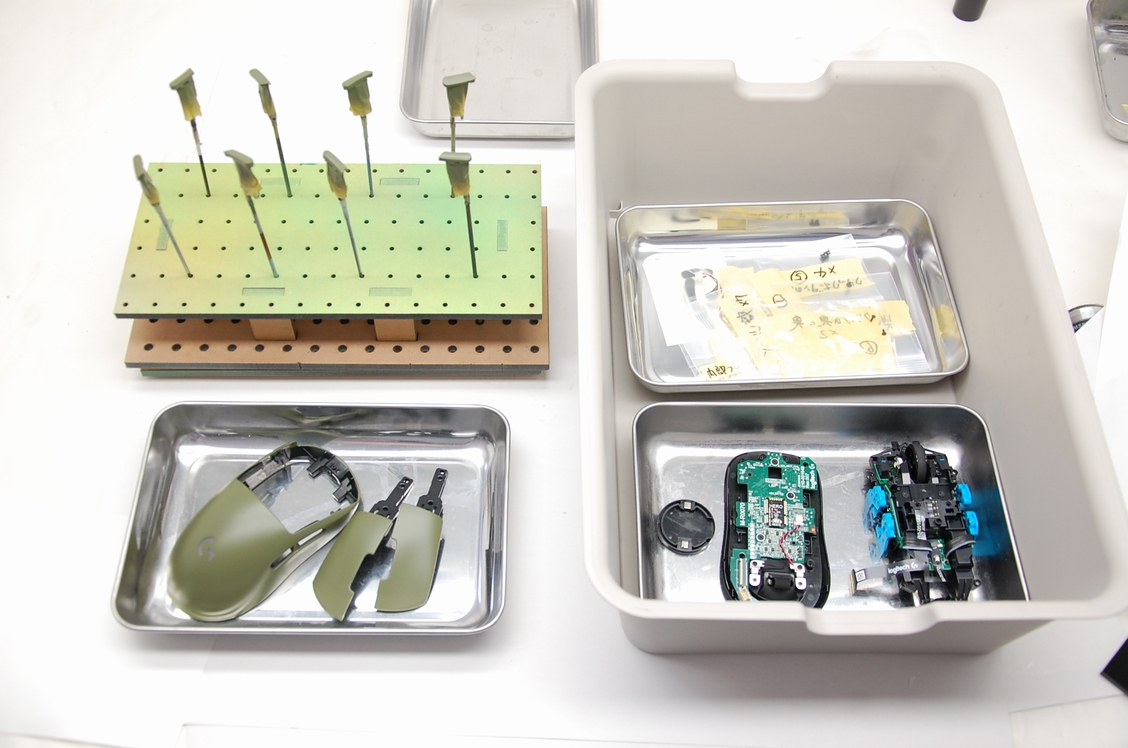
  先日クリアー(艶あり)下塗りまでを行っておいたLogicool G PRO wirelessのマウスです。その後60℃40分程の熱を何度か掛け、塗膜を完全硬化させておきました。

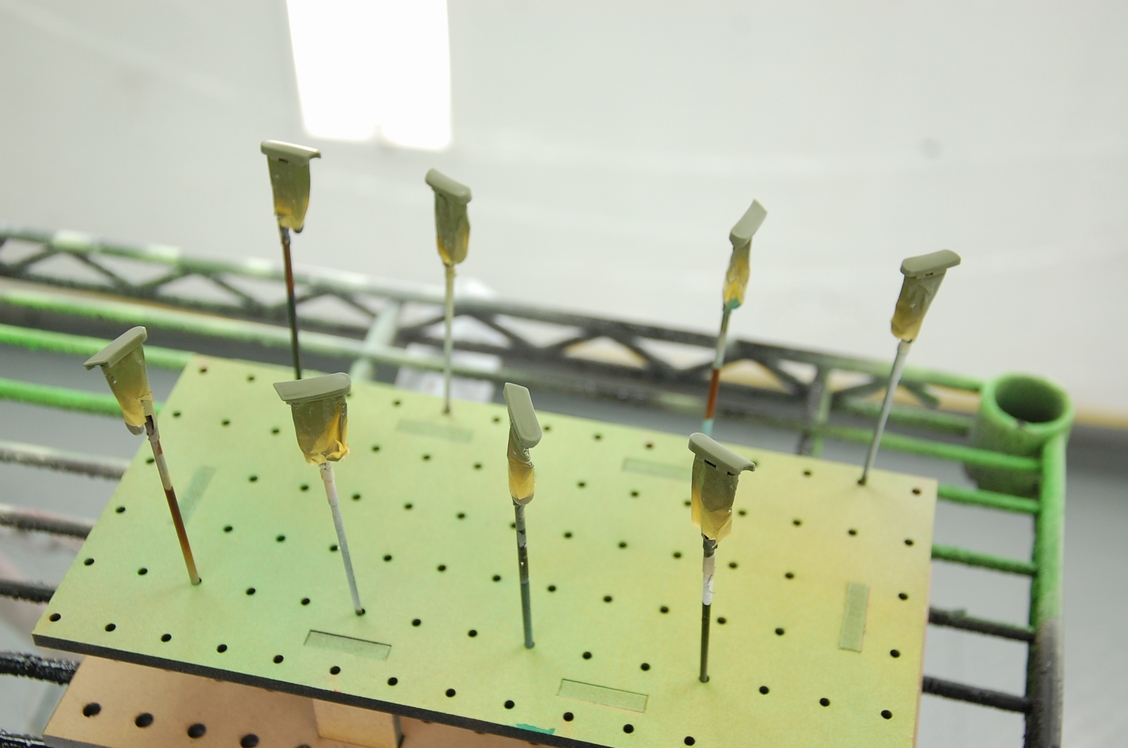
 同じくサイドボタン8個です。

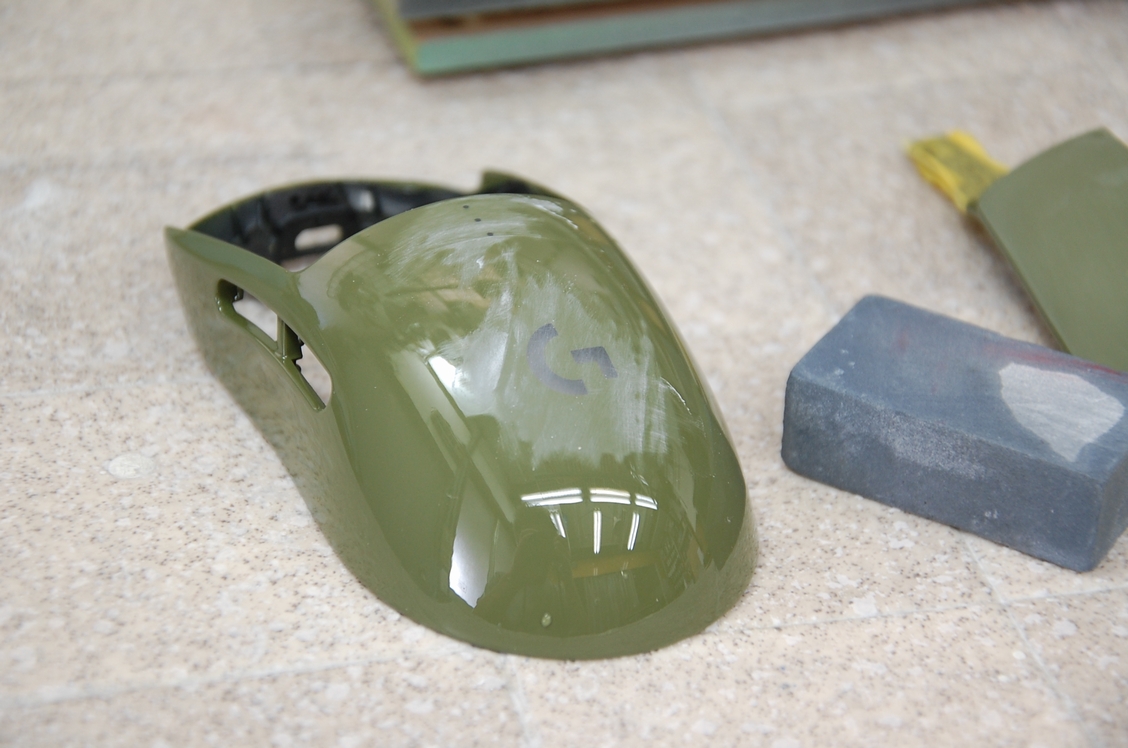
マスキングを行った「G」とインジケーターランプ部(1m円×3か所)には段差があったので、砥石を使って平滑にしておきます。

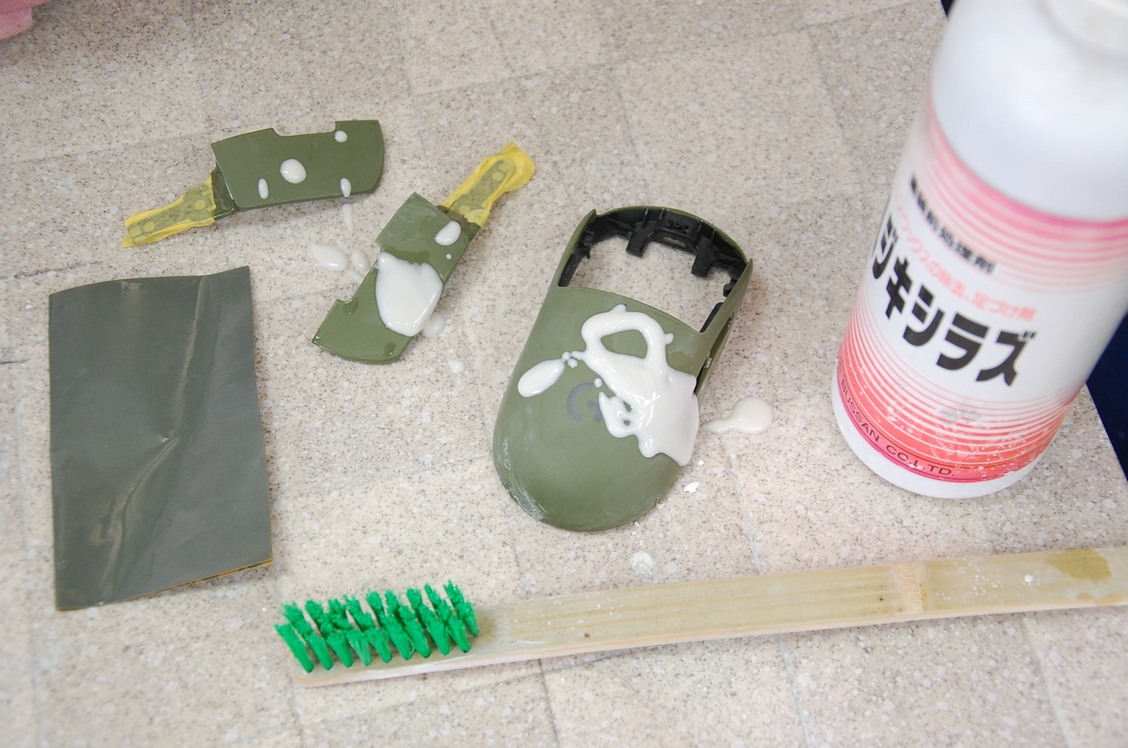
その後全体を#1500の水研ぎで肌を均し、最後にナイロンブラシとウォッシュコンパウンド(液状の研磨洗浄剤)を使って細部まで足付け処理を行います。やるだけの事をやって剥がれてしまう塗膜は仕方ない事だと思いますが、適当な下地処理(密着剤の使用など)でペロッと剥がれた塗膜は悲しさしかありませんので、地味ではありますがこの辺にはどうしても時間が掛かります。

 そして再びマスキングをし直し、ついに本塗り準備が完了です。

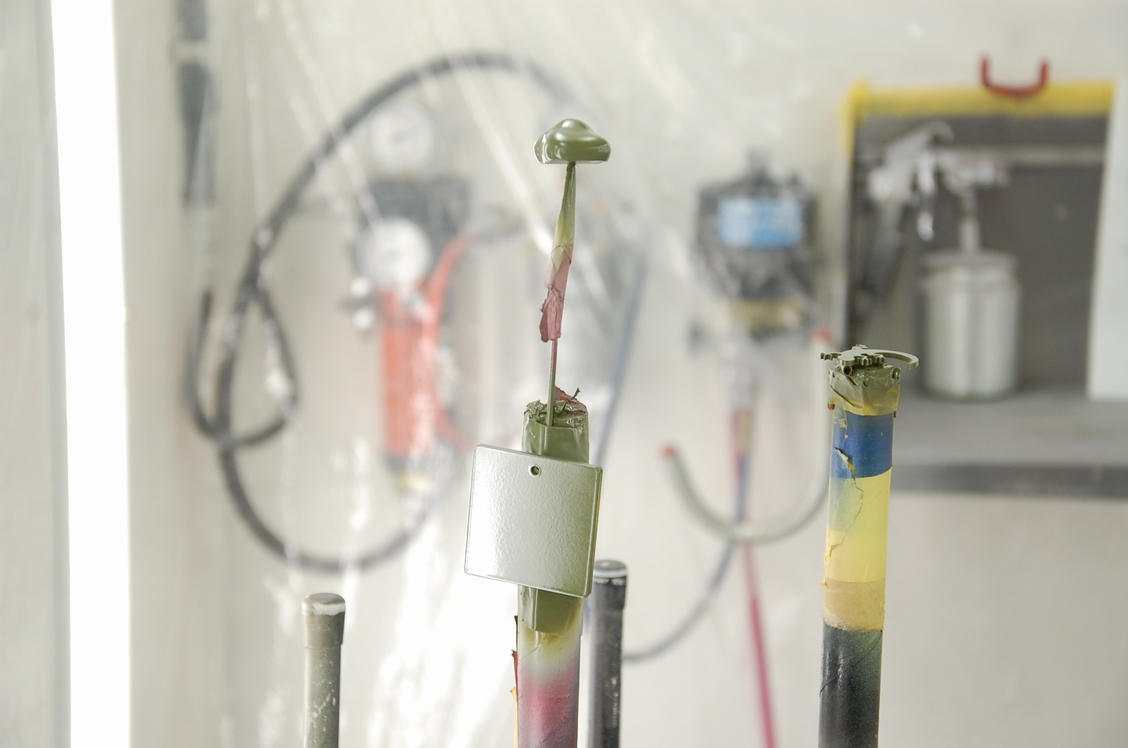
まずは人身御供と言うか道先案内人の役目を担ってくれている色見本にクリアーを塗布してみます。

ダマやムラ、艶のヒケ具合に問題が無ければ、

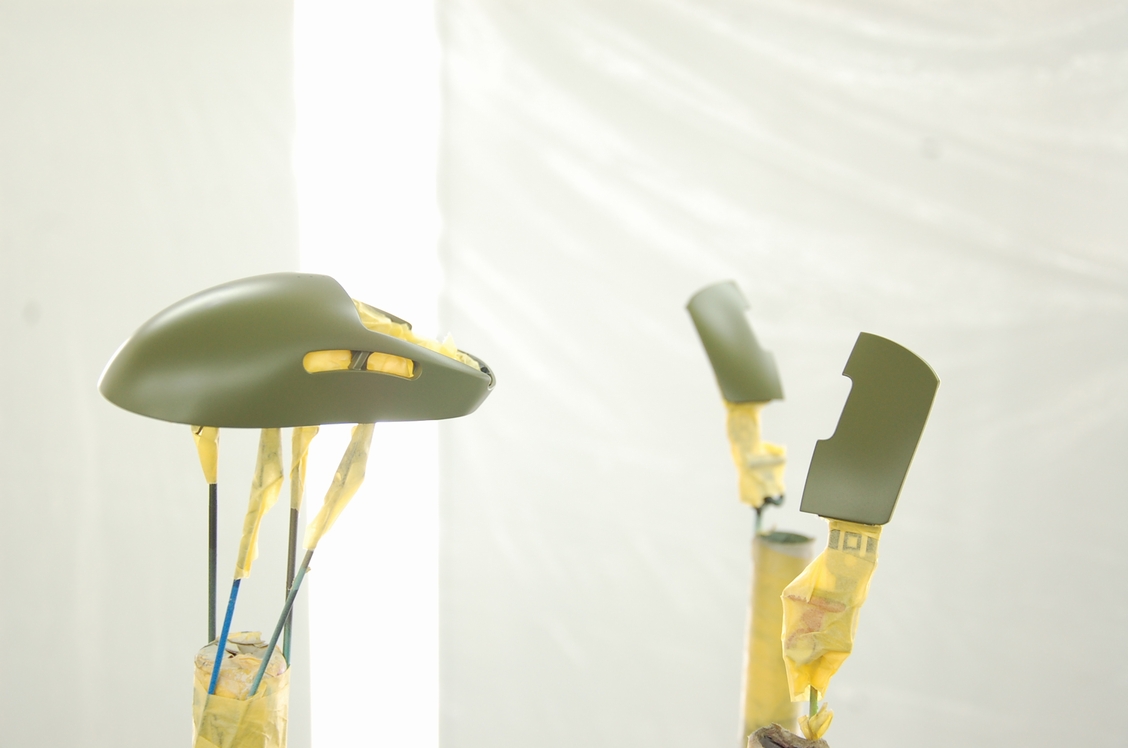
マウスの方にも行って本塗り完了です。お待たせしました!

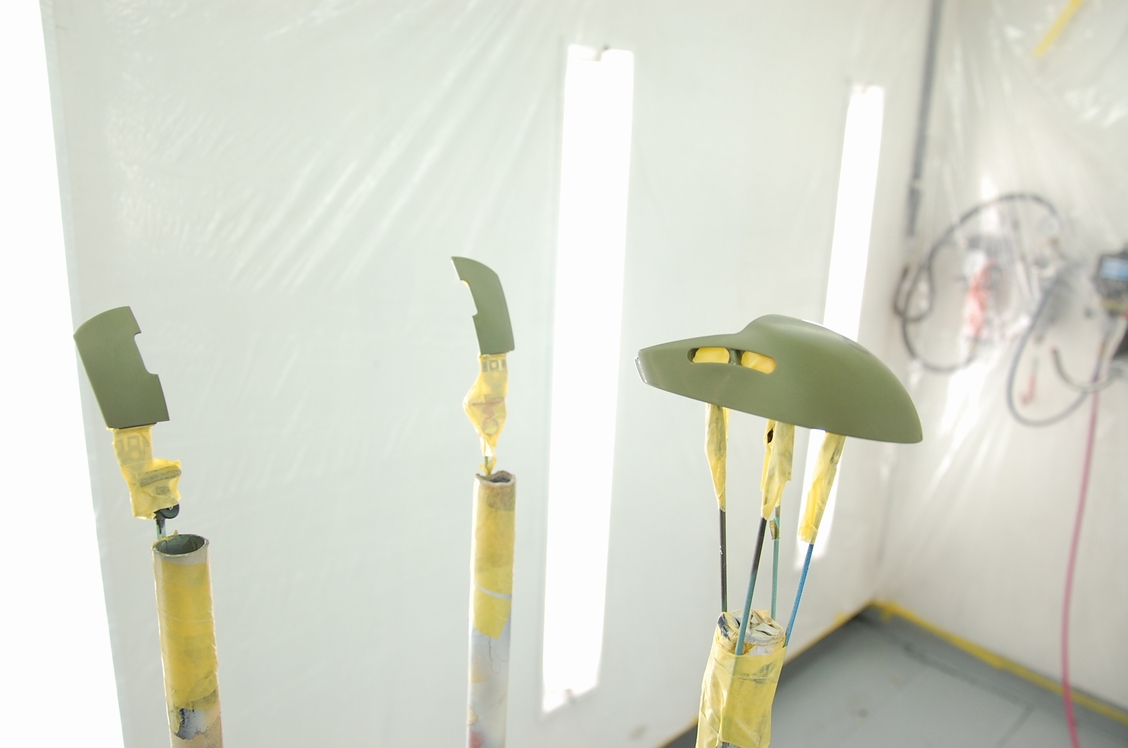
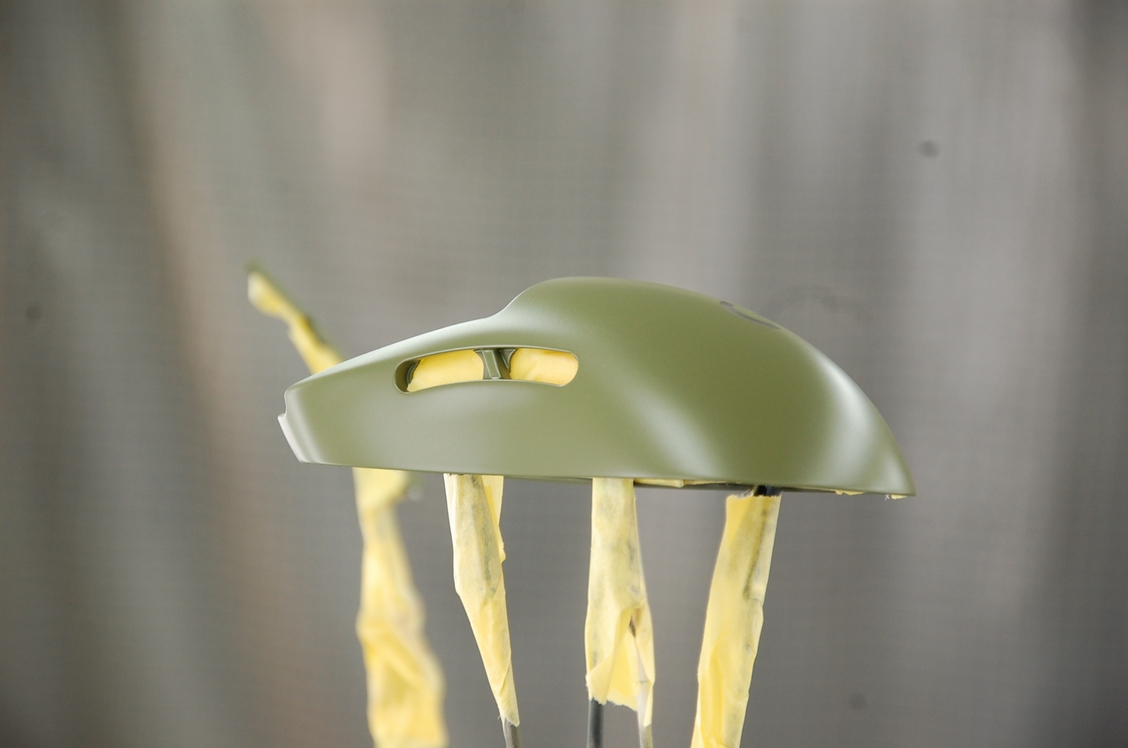
 クリアーは艶消しで、通常の艶ありと同様2コート塗っています。

塗装屋さんなら判ると思いますが、艶消しの度合いは調整が非常に難しく、またコンディションによってもそれが大きく変わります。

ちなみに現在は使用前に艶消しクリアーを1時間くらい攪拌させ続ける事で、より安定してくれるのが判りました。塗料中に入る艶消し材のシリカゲルをきっちり分散させるのがコツのようで、ただ勿論一時間とか手で振っている訳にはいきませんからマルチシェイカーを使っています。

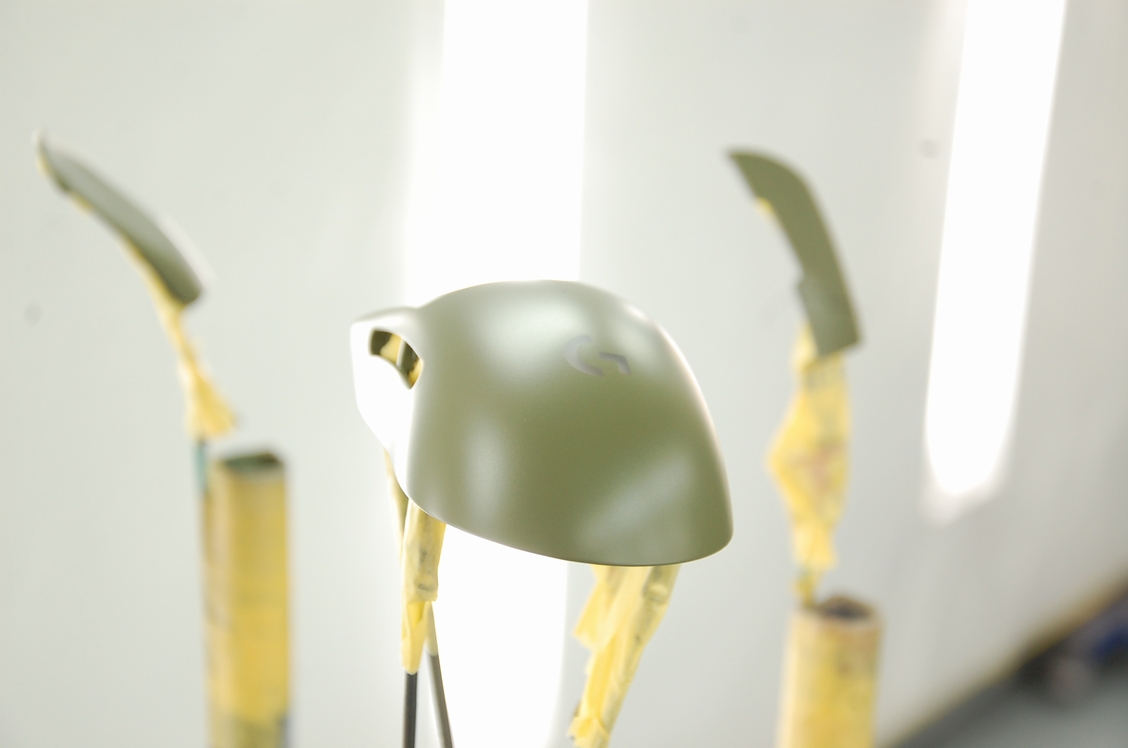
 「G」の部分もフラットに仕上がりました。

艶消しクリアーもウェットで塗り込む事でツルンとした艶消しに仕上がります。

また艶消しは形状によっても見え方が変わるのが特徴で、

平らな物と湾曲した物では後者の方が艶があるように見える傾向にあります(画像左側のボタンは湾曲していて、中央の平滑なボタンに比べて艶があるように見えます)。当店で作成している艶あり&艶消し色見本で、平面板と立体(車型)の二種類を作っているのはその為ですね(あとは色の見え方も)。

この後は一晩自然乾燥させ、後日60℃40分程の熱を掛けて塗膜を硬化させます。組付けもあるので少し長めに寝かしておく予定です。

それでは完成次第改めて紹介をさせて頂きます。どうぞもう少々お待ちくださいませ!